

教學與支援
AlphaPrime 使用指南
這份指南照一次研究的順序:從安裝、準備資料、設定、生成,到看結果和匯出 MultiCharts。
本指南截圖取自試用版畫面;正式版提供更多指標族群與功能,部分畫面會更豐富。
1安裝
- 系統需求:
- Windows 10/11 64 位元。
- CPU 版不限顯示卡。
- GPU 版使用 NVIDIA GeForce GTX 10 系列或更新的顯示卡。
- 登入官網的會員中心,下載安裝檔,執行安裝。
- 安裝時如果出現 Windows 的藍色提示,照官網的安裝圖解繼續安裝。
2啟用授權
- 第一次打開 AlphaPrime,會看到歡迎使用 AlphaPrime。
- 還沒有授權碼的話,點到 AlphaPrime 會員中心免費申請試用碼。
- 在授權碼欄位貼上試用碼或正式授權碼,按啟用。
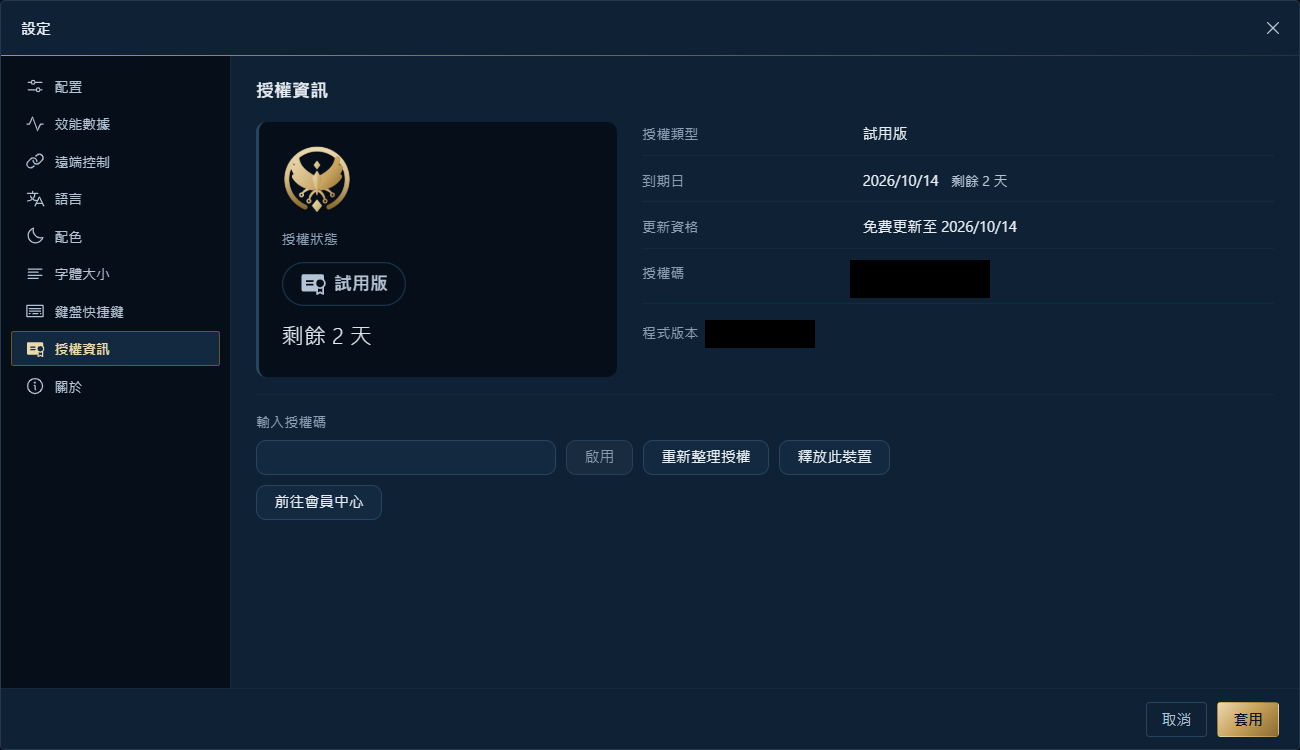
之後要換授權碼、查看授權狀態,到左側欄下方的設定 › 授權資訊。
3認識畫面
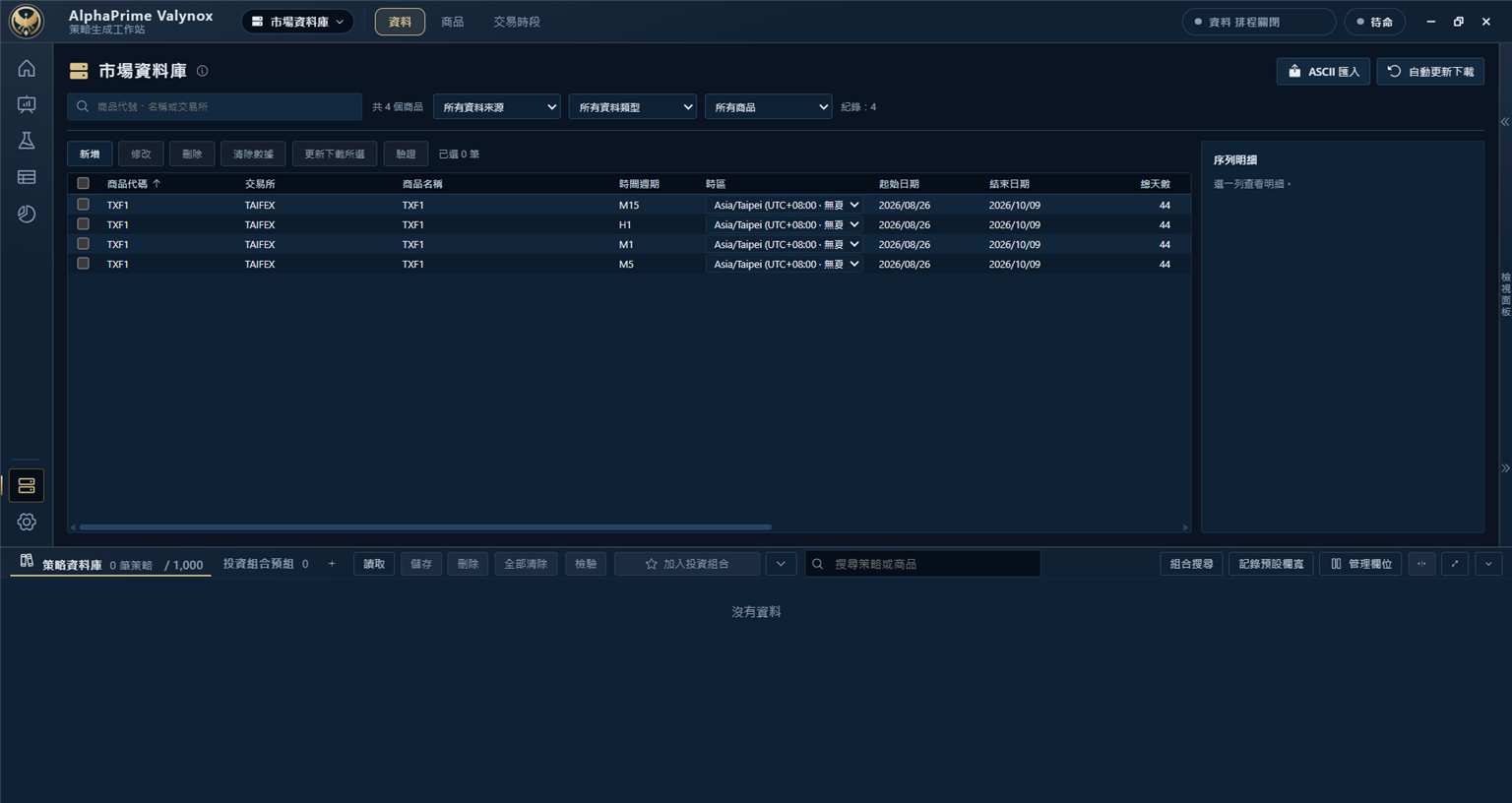
左側欄上方是主頁、計時台、生成設定、績效報表、Portfolio Power;下方是市場資料庫和設定。
生成設定上方有六個分頁:市場與回測 → 策略規則 → 建構模塊 → 生成方式 → 篩選與保留 → 策略檢驗。
4準備資料(例:台指期)
歷史行情在市場資料庫更新,供軟體內研究與回測使用;台指期和海外期貨的做法一樣。
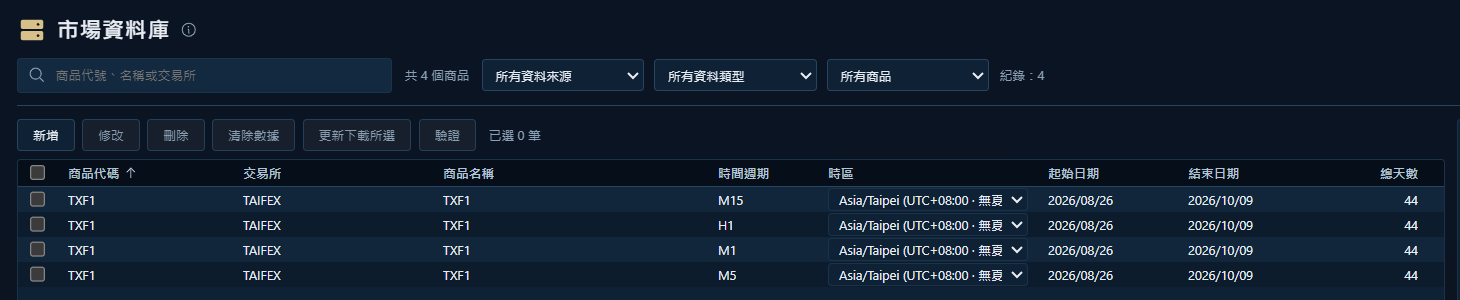
- 左側點市場資料庫,按右上角的自動更新下載,歷史行情就會更新到軟體裡。

- 也可以自己挑:按新增,在清單裡勾選要的商品和週期,按下載所選。
- 之後要更新到最新,勾選那幾筆,按更新下載所選。
- 想檢查資料有沒有缺段或重複,勾選後按驗證。
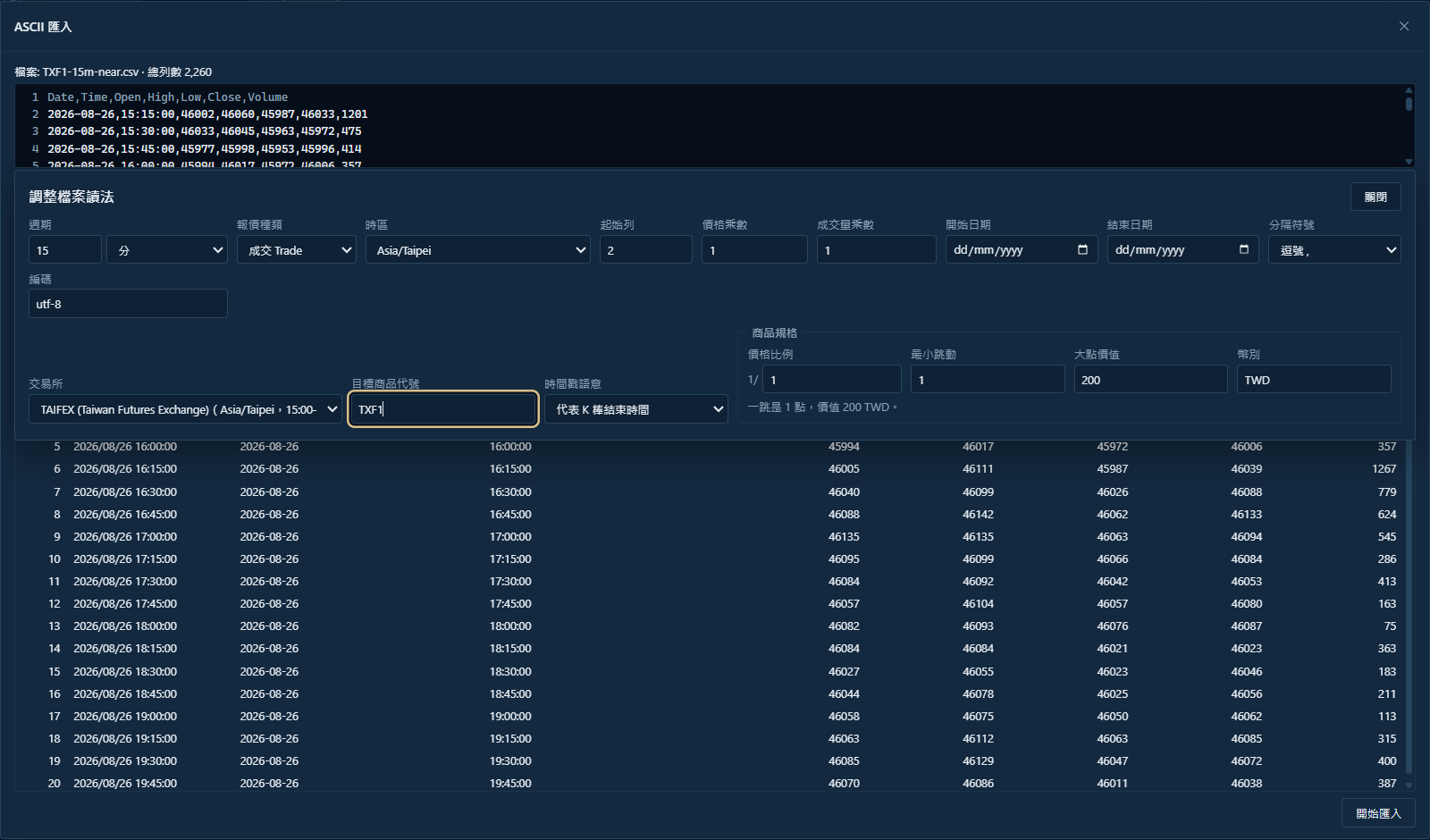
如果你有自己的資料,也可以按市場資料庫右上角的 ASCII 匯入,選好檔案後出現匯入面板(要改讀法按調整);在這是什麼商品選商品(台指期顯示為 TXF 臺股期貨 · TAIFEX);在調整裡的時區選資料實際所屬的時區,例如台指期選 Asia/Taipei;按開始匯入(會先自動檢查檔案)。
5選資料、設成本、切樣本外
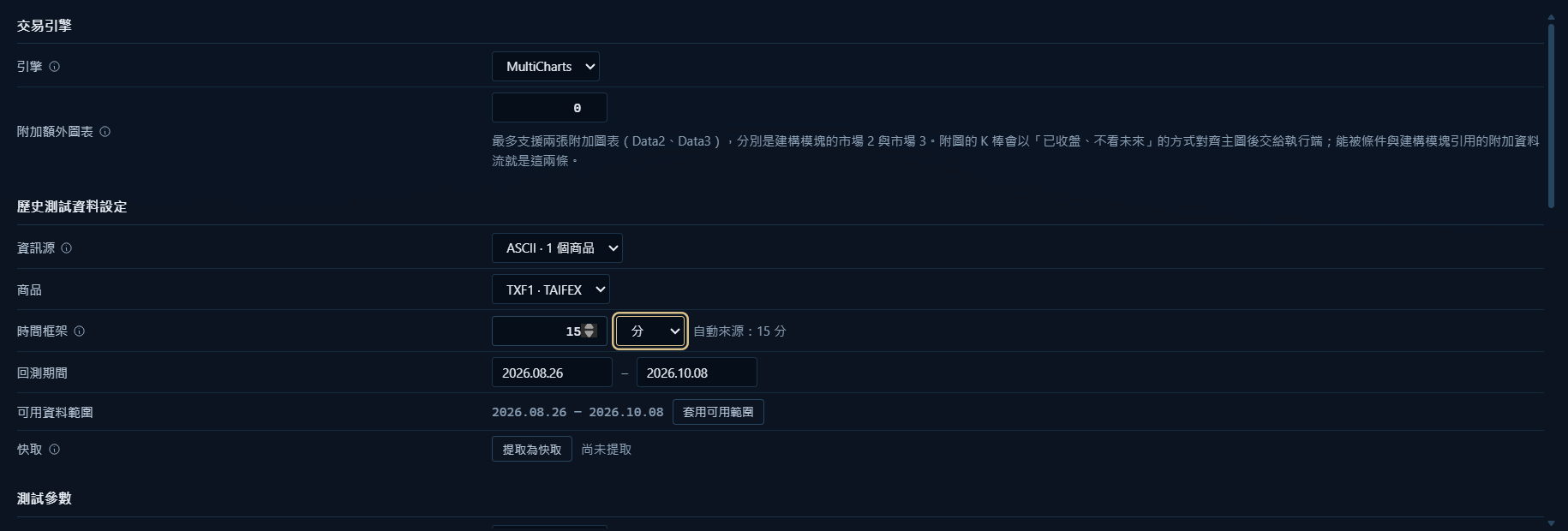
到生成設定 › 市場與回測:
- 歷史測試資料設定:資訊源選資料來源,商品選台指期,時間框架設定週期,例如 15 分。
- 回測期間:填開始和結束日期;按套用可用範圍,就會用資料的全部期間。
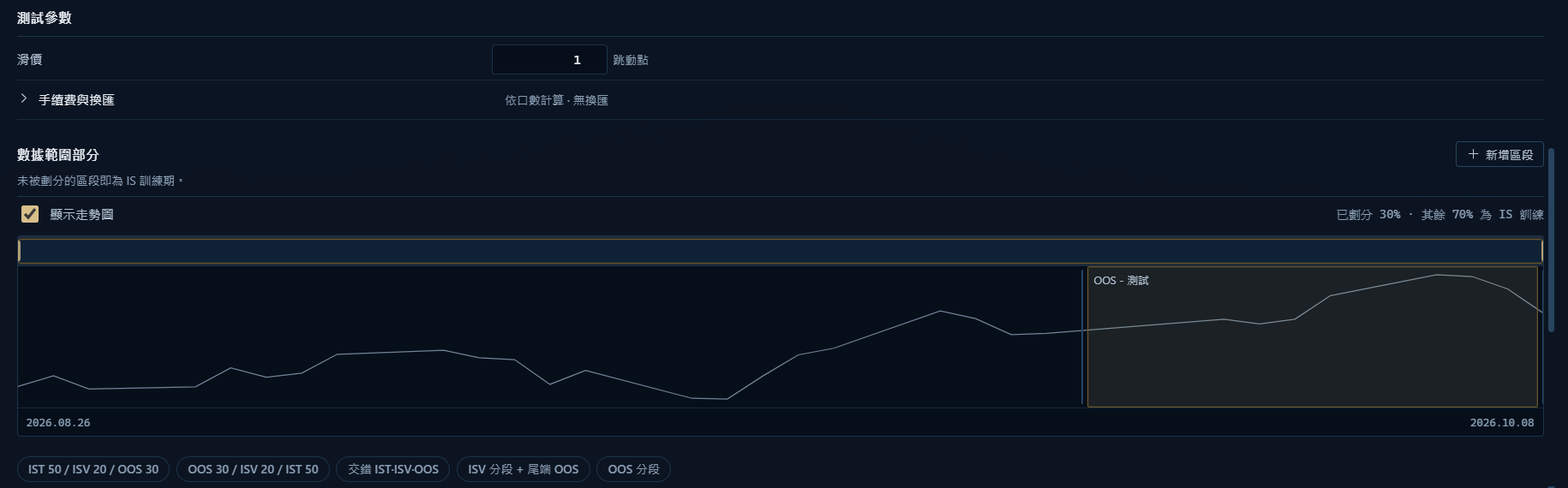
- 測試參數:
- 滑價:每口每邊幾個跳動點。
- 展開手續費與換匯,設定手續費方式和金額。
- 數據範圍部分:下方有幾顆預設組合按鈕,例如 IST 50 / ISV 20 / OOS 30。
- IST:拿來找策略的資料
- ISV:驗證用
- OOS(樣本外):留到最後驗收
出廠設定已經把最後 30% 劃成 OOS;沒有劃分的部分就是 IS 訓練期。
6設定交易方向和停損停利
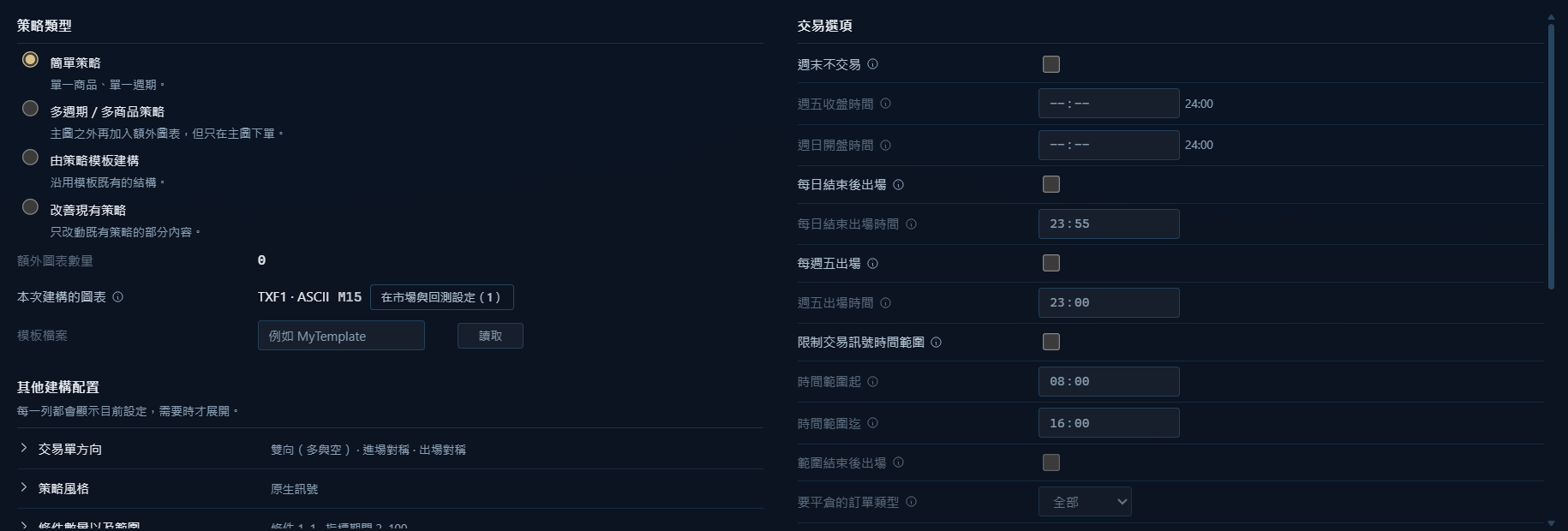
到生成設定 › 策略規則:
- 策略類型:選簡單策略。
- 其他建構配置:按一下展開。交易單方向決定做多、放空或雙向,停損、停利的範圍也在這裡。
- 右側是交易選項,例如週末不交易、每日結束後出場。
7挑指標條件
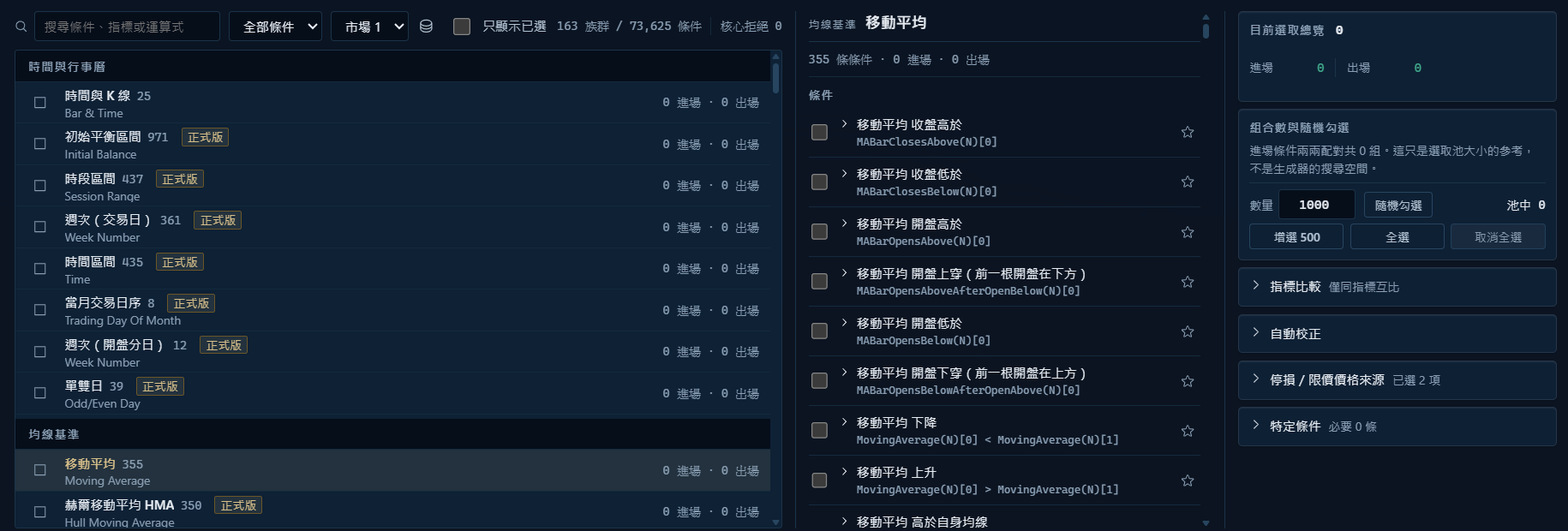
到生成設定 › 建構模塊:
- 左邊清單是指標族群。勾 2~3 個你熟悉的族群。
- 參數範圍先用出廠值。
試用版可以使用其中 15 個指標族群;標著正式版的族群,試用版不含。
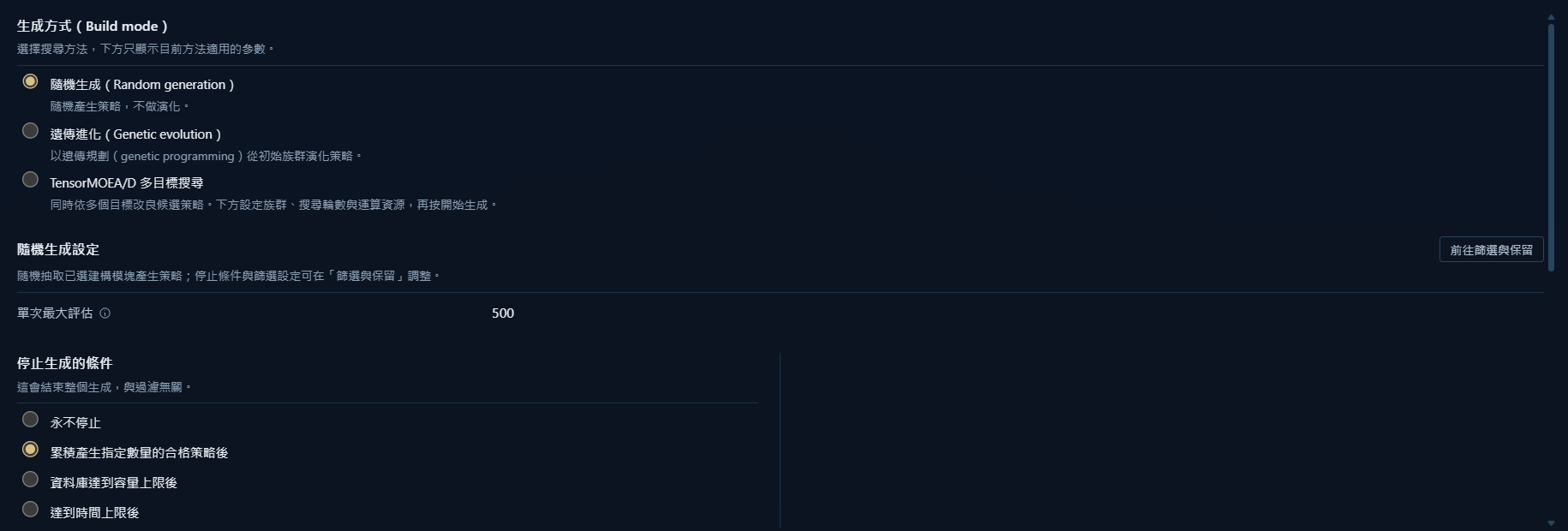
8選生成方式、決定留下哪些策略
- 生成方式:選隨機生成,參數維持出廠值。同一頁下方有停止生成的條件,決定生成跑到什麼時候自動停。
- 篩選與保留:決定哪些策略可以留下、怎麼排名。
- 策略檢驗:留下的策略要再過哪些檢驗,推進分析也在這裡。做法可以參考官網文章〈推進分析(Walk-Forward):為什麼只跑一次回測不夠〉。
9開始生成
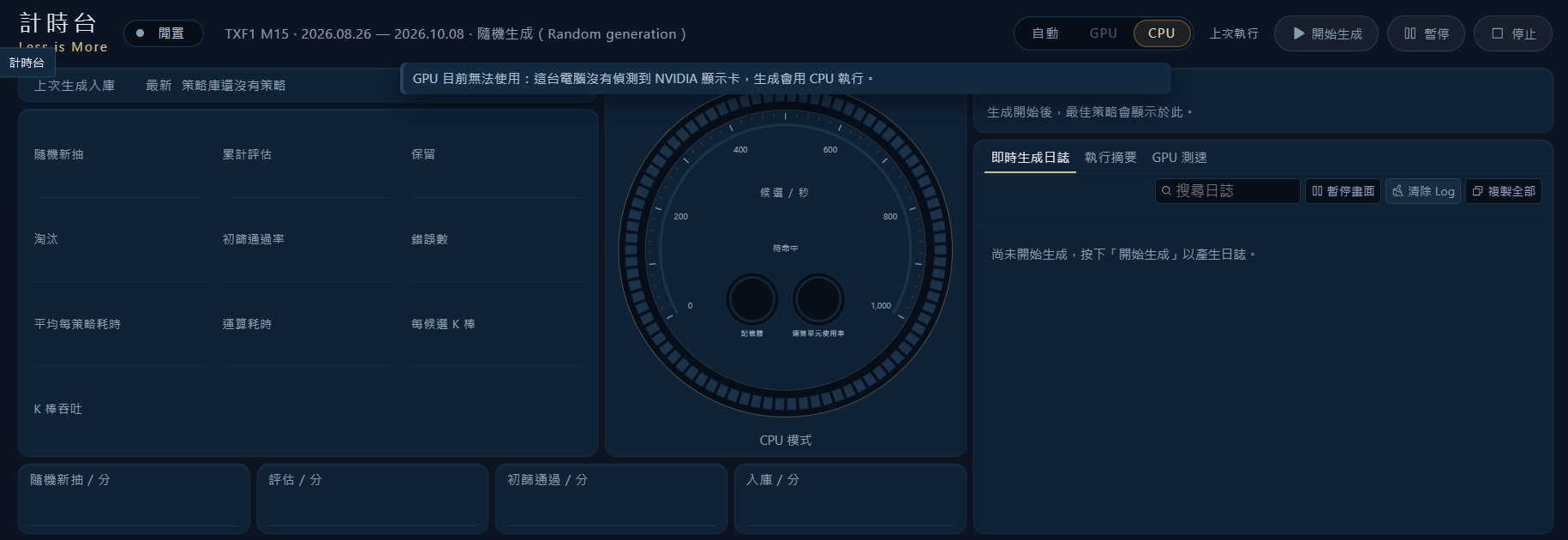
- 左側點計時台。
- 右上角選自動、GPU 或 CPU;沒有 NVIDIA 顯示卡就選 CPU 或自動。
- 按開始生成。執行中可以暫停或停止;暫停後按繼續。
- 本次最佳策略會列出目前排名前幾的策略;所有留下的策略都在底部的策略資料庫。
10看結果
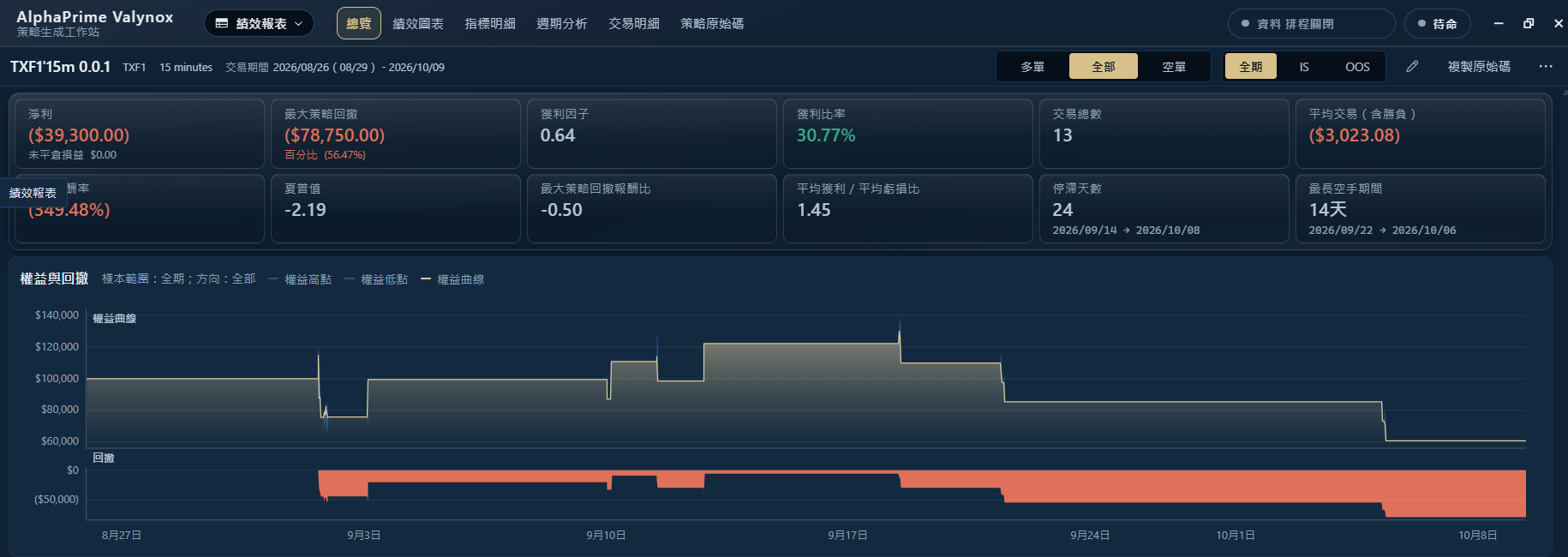
- 在底部策略資料庫雙擊一支策略,會在績效報表開啟。
- 先看這三個地方:
- 績效圖表:把樣本切到 OOS,看樣本外那段站不站得住。
- 交易明細:每一筆進出場和成本是否合理。
- 策略原始碼分頁的左欄:這支策略實際用了哪些條件和參數。
11匯出到 MultiCharts
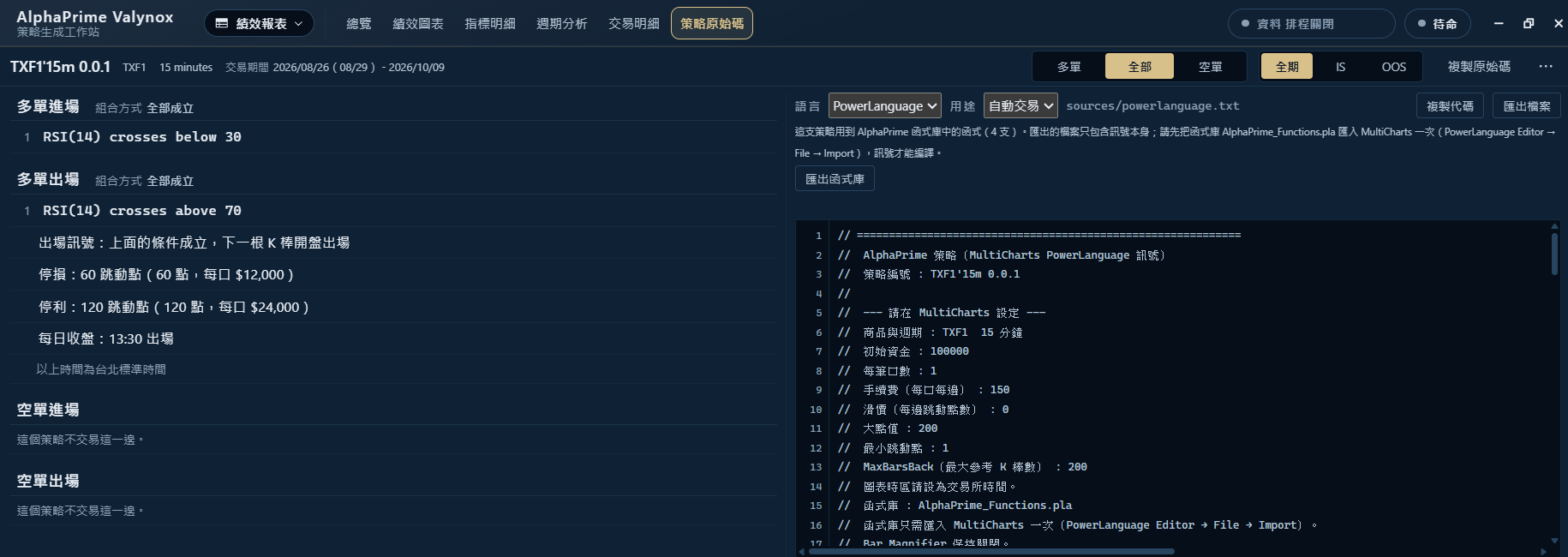
- 在績效報表開啟策略原始碼分頁,右欄是這支策略的 PowerLanguage 原始碼。
- 按匯出檔案存成檔案,或按複製代碼。
- 第一次匯出前,先按匯出函式庫,到 MultiCharts 的 PowerLanguage Editor 用 File → Import 匯入一次。匯入時如果問要不要覆蓋同名函數,選「是」。之後匯出的策略才能編譯。
- 把策略匯入 MultiCharts、編譯。
- 照原始碼開頭「請在 MultiCharts 設定」那幾行,設定圖表的時區、手續費、滑價等。
- 上線前,用同一份資料,比對 MultiCharts 和 AlphaPrime 的交易明細,做法見官網文章〈從生成策略到 MultiCharts:PowerLanguage 比對檢查清單〉。
試用版也可以查看和匯出 PowerLanguage。
12需要協助
- 每個欄位的說明:把滑鼠移到欄位旁的 ⓘ 圖示上。
- 官網〈教學與支援〉:https://alphaprime.trading/zh-tw/support/
- 任何一步卡住,寫信到 info@alphaprime.trading,我們會一步一步帶你完成。
AlphaPrime 是策略研究用的軟體工具,不是投資建議,不保證獲利;回測結果不代表未來績效。