
VALYNOXSTRATEGY RESEARCH TECHNOLOGY
AlphaPrimeAlphaPrime
AJUDA DE INSTALAÇÃO

Viu um aviso azul ao instalar?
É o esperado.

O AlphaPrime é um editor novo, então o Windows ainda não reconhece o instalador. Siga estes passos para continuar; leva cerca de um minuto.

1

Passo 1 · O navegador pede para manter o arquivo

O Edge e o Chrome podem reter arquivos pouco baixados. Escolha manter.

Microsoft Edge
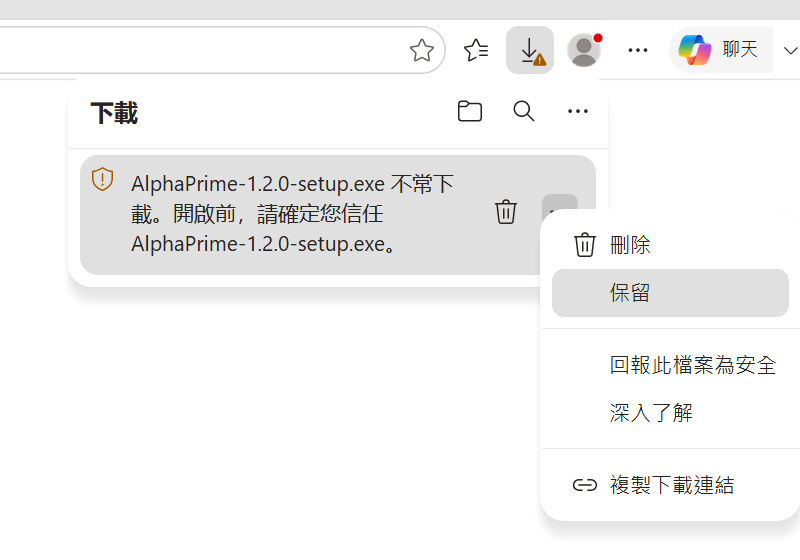
Aviso de download incomum
1Abra o painel de downloads. O instalador aparece marcado como pouco baixado.
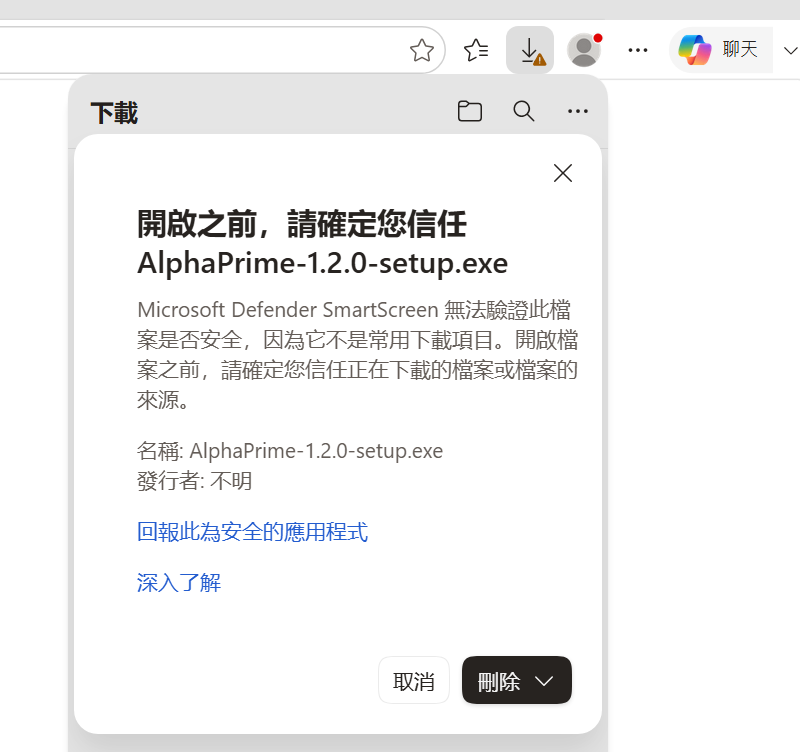
Menu “⋯” → Manter
2Passe o mouse sobre ele, clique em “⋯” e escolha “Manter”.
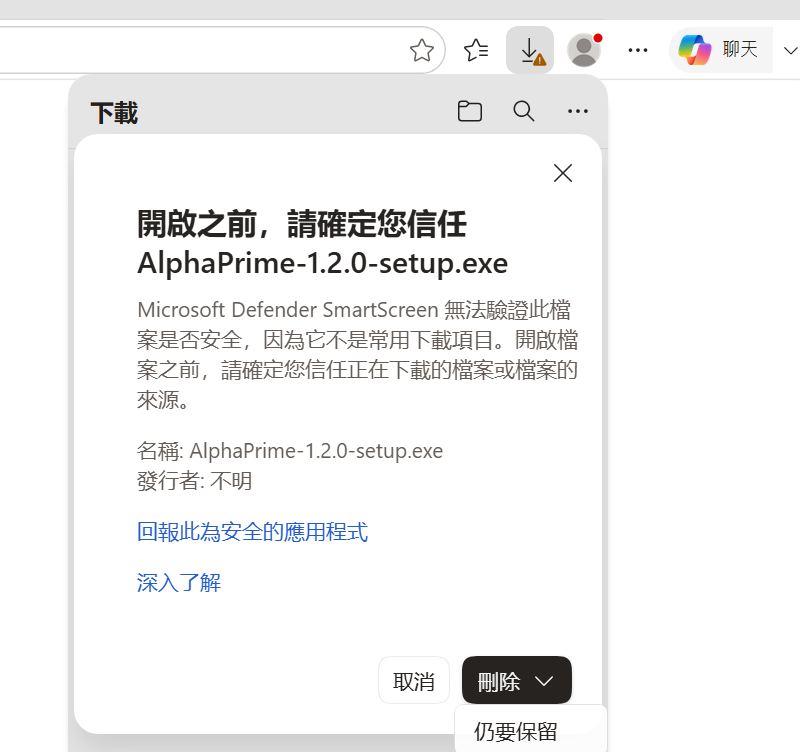
Janela de confirmação
3Uma janela de confirmação é aberta. Clique na seta pequena ao lado do botão principal.
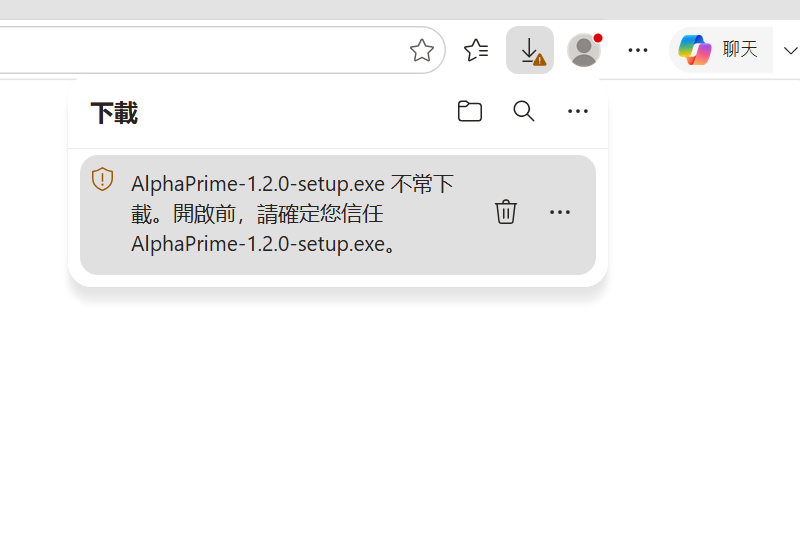
Manter mesmo assim
4Escolha “Manter mesmo assim”.

As capturas mostram o Edge em chinês tradicional; os botões ficam nos mesmos lugares no seu idioma.

Google Chrome

O Chrome costuma baixar o instalador sem perguntar. Se o painel de downloads mostrar um aviso, clique em “Manter” (ou “Manter mesmo assim”).

2

Passo 2 · O Windows mostra “O Windows protegeu o computador”

Clique duas vezes no instalador baixado. Se esta janela azul aparecer, é o Microsoft Defender SmartScreen.

Ilustração. O seu Windows pode ter uma aparência um pouco diferente.

  1. Clique em “Mais informações” (o link pequeno no texto).
  2. Depois clique em “Executar assim mesmo”. Se preferir não continuar, clique em “Não executar”.
3

Passo 3 · Instale normalmente

Depois de “Executar assim mesmo”, o assistente de instalação do AlphaPrime é iniciado. Se o Windows pedir permissão para fazer alterações, escolha Sim; se a Segurança do Windows mostrar um aviso de verificação, aguarde o término e continue.