スマホでできること
状況を確認
「今どこまで進んだ?」「上位 5 件の戦略を見せて。」Claude が AlphaPrime から直接読み取ります。
一時停止と再開
伝えるとすぐ反映されます。
次の実行を準備
生成の開始・停止、設定の適用、検証やウォークフォワード、ライブラリへの保存、エクスポート。どれもスマホでの確認を待ちます。
設定について質問
各欄の意味、設定値、開始前に確認すること。
 STRATEGY RESEARCH TECHNOLOGY
 AlphaPrime
スマホの Claude をパソコンの AlphaPrime に接続します。外出先でも生成の進み具合を確認し、一時停止したり、次の実行を準備したりできます。
「今どこまで進んだ?」「上位 5 件の戦略を見せて。」Claude が AlphaPrime から直接読み取ります。
伝えるとすぐ反映されます。
生成の開始・停止、設定の適用、検証やウォークフォワード、ライブラリへの保存、エクスポート。どれもスマホでの確認を待ちます。
各欄の意味、設定値、開始前に確認すること。
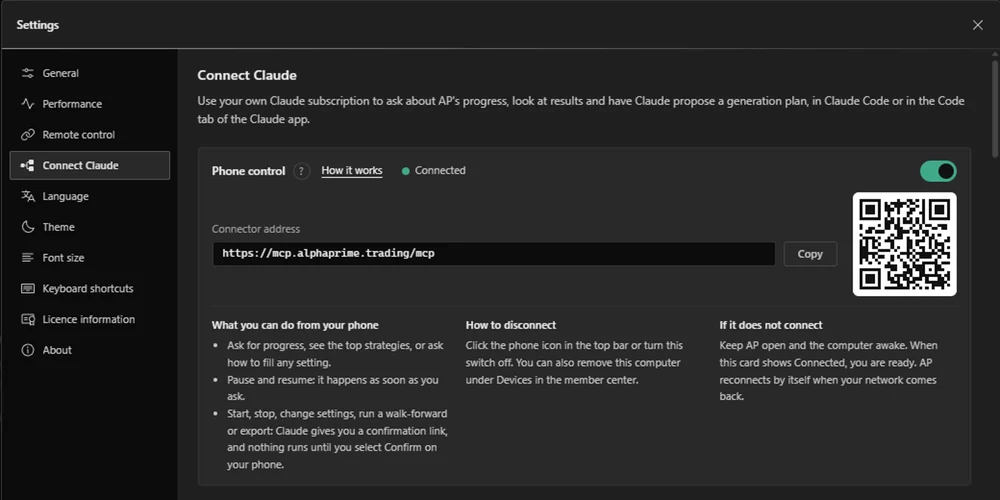
AlphaPrime で「設定」(左サイドバー下部の歯車)▸「Claude と接続」を開き、上部の「スマホ操作」をオンにします。「接続済み」と表示されたら、横の接続アドレスをコピーします。
claude.ai で「設定」▸「コネクタ」▸「カスタムコネクタを追加」を開き、名前に AlphaPrime と入力、アドレスを貼り付けて「追加」を押します。ここで追加したコネクタはスマホの Claude アプリにも表示されます。
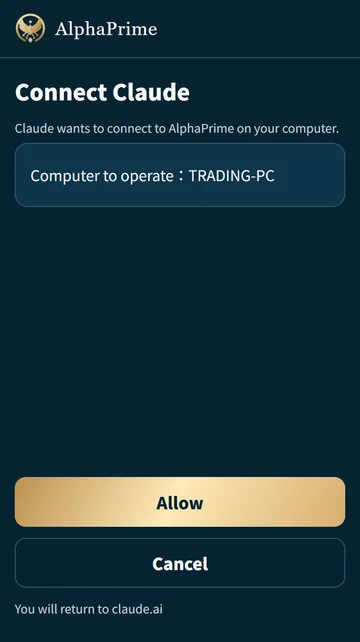
「接続」を押すと AlphaPrime のページが開きます。会員アカウントでログインし、パソコン名を確認して「許可」を押します。
スマホの Claude アプリで新しいチャットを開き、ツールメニューで AlphaPrime をオンにして質問します。
画面は英語表示の例です。実際の画面は設定した言語で表示されます。
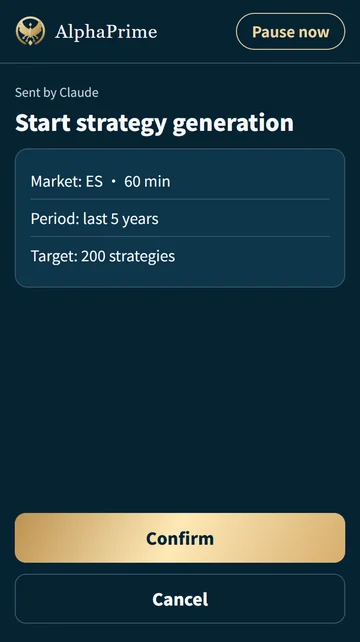
作業内容を変える依頼をすると、Claude がリンクを送ります。開いて概要を確認し、「確認」を押します。リンクの有効期限は 5 分です。同じカードはパソコンの AlphaPrime にも表示され、先に押した方が有効になります。ページ上部の「今すぐ一時停止」で生成をすぐ止められます。
AlphaPrime を開いたまま、パソコンをスリープさせず、「スマホ操作」が「接続済み」か確認してください。ネットワークが戻ると AlphaPrime が自動で再接続します。
パソコンの AlphaPrime で「スマホ操作」をオンにしてから、Claude でもう一度「接続」を押します。
AlphaPrime を購入した会員アカウントでログインしてください。
リンクの有効期限は 5 分です。Claude にもう一度送ってもらってください。
鍵が 2 つ必要です。会員ログインと、このパソコン専用の鍵です。この鍵がパソコンの外に出ることはありません。パソコン側で外部からの入口は開かず、AlphaPrime が自ら暗号化して接続します。変更はすべてあなたの確認を待ちます。
それぞれで「スマホ操作」をオンにします。「許可」を押すときに、操作するパソコンを選びます。
確認すると、パソコンで保存ダイアログが開きます。
画面に表示されている文をお知らせください。一つずつご案内します。