APi でできること
設定を説明
各欄の意味と入力方法を答え、その欄まで直接案内します。
戦略作りを最初から案内
データ、ルール、生成、結果まで、順番に一歩ずつ進めます。
生成を見守る
進捗の確認、一時停止、再開、停止、現在の上位戦略の表示。
設定をチェック
開始前に設定のチェックを頼むと、確認すべき点を挙げてその場所へ案内します。
検証とエクスポート
ライブラリで戦略を選び、検証、ウォークフォワード、エクスポートを依頼できます。
 STRATEGY RESEARCH TECHNOLOGY
 AlphaPrime
APi は AlphaPrime に内蔵されたアシスタントです。話すように一文を入力すると、設定の場所を案内し、生成を見守り、次の手順を準備して確認を待ちます。
各欄の意味と入力方法を答え、その欄まで直接案内します。
データ、ルール、生成、結果まで、順番に一歩ずつ進めます。
進捗の確認、一時停止、再開、停止、現在の上位戦略の表示。
開始前に設定のチェックを頼むと、確認すべき点を挙げてその場所へ案内します。
ライブラリで戦略を選び、検証、ウォークフォワード、エクスポートを依頼できます。
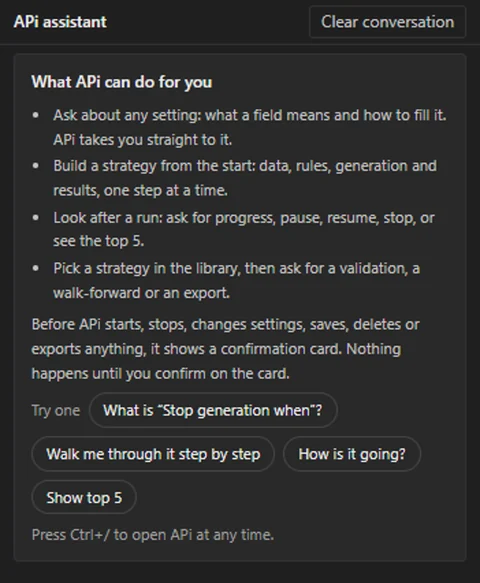
画面は英語表示の例です。実際の画面は設定した言語で表示されます。
生成の開始・停止、設定変更、保存、削除、エクスポートの前に、APi は内容を記した確認カードを表示します。カードで確認するまで実行されません。一時停止と再開はすぐに反映されます。
左サイドバー下部の APi をクリックするか、AlphaPrime のどの画面でも Ctrl+/ を押します。
話すように書くか、APi が示す文をクリックします。Enter で送信、Shift+Enter で改行。
APi が画面上の正しい場所へ案内します。承認が必要なときは確認カードが表示されます。
「設定」(左サイドバー下部の歯車)▸「一般」で「APi アシスタントを表示」をオンにします。
一文に一つの依頼にし、設定名は画面の表記どおりに書いてください。「送信」横の「よく使う文」は APi が必ず理解できる文です。
AlphaPrime の表示言語と同じです。12 の表示言語すべてで使えます。
「設定」▸「一般」の「APi が回答に使うもの」で選べます。「文を送信しない」を選ぶと、すべてこのパソコン内で完結します。一時停止、再開、停止、進捗、結果は常にこのパソコンで処理されます。
パネル上部の「会話を消去」を押します。
はい。スマホの Claude をパソコンの AlphaPrime に接続します。方法は下のガイドをご覧ください。
画面に表示されている文をお知らせください。一つずつご案内します。