
VALYNOXSTRATEGY RESEARCH TECHNOLOGY
AlphaPrimeAlphaPrime
PILOTAGE DEPUIS LE TÉLÉPHONE

Votre bureau d’analyse.
Dans votre poche.

Connectez Claude sur votre téléphone à AlphaPrime sur votre ordinateur. Voyez où en est une exécution, mettez-la en pause ou préparez la suivante, où que vous soyez.

Ce que vous pouvez faire depuis le téléphone

Faire le point

« Où en est l’exécution ? » « Montre-moi les 5 meilleures stratégies. » Claude le lit directement dans AlphaPrime.

Pause et reprise

Effet immédiat dès que vous le demandez.

Préparer l’exécution suivante

Démarrer ou arrêter une exécution, appliquer des réglages, lancer une validation ou un walk-forward, enregistrer dans la bibliothèque ou exporter. Chaque action attend votre confirmation sur le téléphone.

Poser des questions sur les réglages

Ce que signifie un champ, quoi régler, quoi vérifier avant de démarrer.
Ce qu’il vous faut

  • AlphaPrime ouvert sur votre ordinateur.
  • Un compte Claude (claude.ai ou l’application Claude).
  • Votre compte membre AlphaPrime, celui de votre achat.

À configurer une seule fois

  1. 1

    Activez le pilotage depuis le téléphone

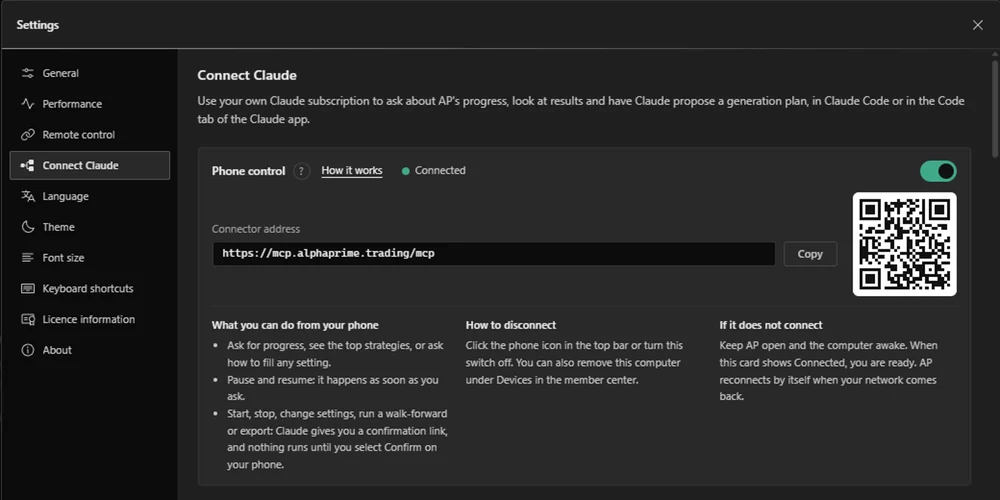
    Dans AlphaPrime, ouvrez Paramètres (l’engrenage en bas de la barre latérale gauche) ▸ Connecter Claude. En haut, activez « Pilotage depuis le téléphone ». Quand « Connecté » s’affiche, copiez l’adresse du connecteur à côté.

  2. 2

    Ajoutez AlphaPrime à Claude

    Sur claude.ai, ouvrez Paramètres ▸ Connecteurs ▸ Ajouter un connecteur personnalisé. Nommez-le AlphaPrime, collez l’adresse et sélectionnez Ajouter. Les connecteurs ajoutés ici apparaissent aussi dans l’application Claude de votre téléphone.

  3. 3

    Connectez-vous et autorisez

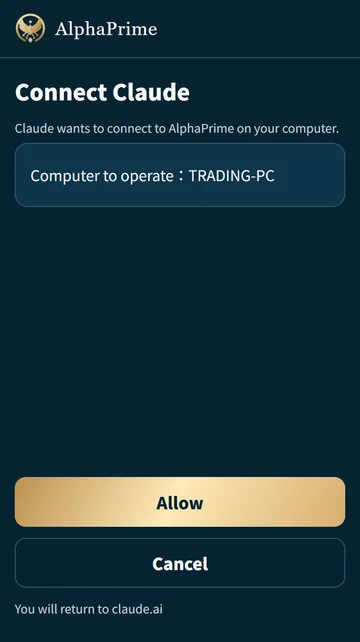
    Sélectionnez Connecter. La page AlphaPrime s’ouvre : connectez-vous avec votre compte membre, vérifiez le nom de l’ordinateur et sélectionnez Autoriser.

  4. 4

    Posez vos questions depuis le téléphone

    Ouvrez l’application Claude, démarrez une conversation, activez AlphaPrime dans le menu des outils et posez votre question.

Paramètres ▸ Connecter Claude ▸ Pilotage depuis le téléphone, activé.
Connectez-vous et sélectionnez Autoriser.
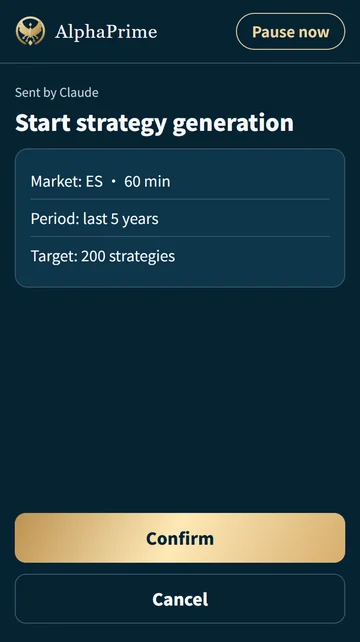
Une confirmation sur le téléphone.

Les captures montrent l’interface en anglais ; chez vous, elle s’affiche dans votre langue.

Chaque changement attend votre accord

Quand vous demandez quelque chose qui modifie votre travail, Claude vous donne un lien. Ouvrez-le, vérifiez le résumé et sélectionnez Confirmer. Le lien reste valable 5 minutes. La même carte apparaît aussi dans AlphaPrime sur votre ordinateur, et c’est votre première réponse qui compte. « Mettre en pause », en haut de la page, met l’exécution en pause aussitôt.

Déconnectez à tout moment

  • Sur votre ordinateur : cliquez sur l’icône de téléphone dans la barre du haut, ou désactivez « Pilotage depuis le téléphone ».
  • Dans l’espace membre : ouvrez « Devices » et sélectionnez « Remove » à côté de l’ordinateur.
  • Dans Claude : supprimez le connecteur AlphaPrime dans Paramètres ▸ Connecteurs.

Questions fréquentes

Claude indique qu’AlphaPrime n’est pas connecté.

Laissez AlphaPrime ouvert et l’ordinateur hors veille, et vérifiez que « Pilotage depuis le téléphone » affiche « Connecté ». AlphaPrime se reconnecte seul dès que le réseau revient.

La page de connexion me demande d’activer d’abord le pilotage depuis le téléphone.

Activez « Pilotage depuis le téléphone » dans AlphaPrime sur votre ordinateur, puis sélectionnez à nouveau Connecter dans Claude.

La page de connexion demande un autre compte.

Connectez-vous avec le compte membre utilisé pour acheter AlphaPrime.

Le lien de confirmation a expiré.

Les liens sont valables 5 minutes. Demandez à Claude de l’envoyer à nouveau.

Est-ce sûr ?

Il faut deux clés : votre connexion membre et une clé propre à cet ordinateur, qui ne le quitte jamais. Rien n’est ouvert sur Internet depuis votre ordinateur ; c’est AlphaPrime qui établit lui-même la connexion, chiffrée. Chaque changement attend votre confirmation.

J’ai plusieurs ordinateurs.

Activez « Pilotage depuis le téléphone » sur chacun. En sélectionnant Autoriser, choisissez l’ordinateur que cette connexion pilote.

Où va une stratégie exportée ?

Après votre confirmation, la fenêtre d’enregistrement s’ouvre sur votre ordinateur.