
VALYNOXSTRATEGY RESEARCH TECHNOLOGY
AlphaPrimeAlphaPrime
AIDE À L’INSTALLATION

Un avertissement bleu à l’installation ?
C’est normal.

AlphaPrime est un nouvel éditeur : Windows ne reconnaît pas encore le programme d’installation. Suivez ces étapes pour continuer, cela prend environ une minute.

1

Étape 1 · Le navigateur vous demande de conserver le fichier

Edge et Chrome peuvent retenir les fichiers peu téléchargés. Choisissez de le conserver.

Microsoft Edge
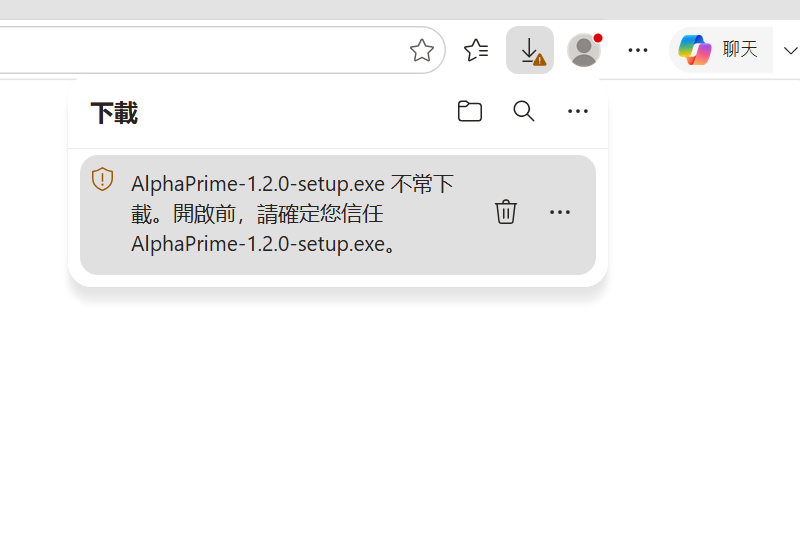
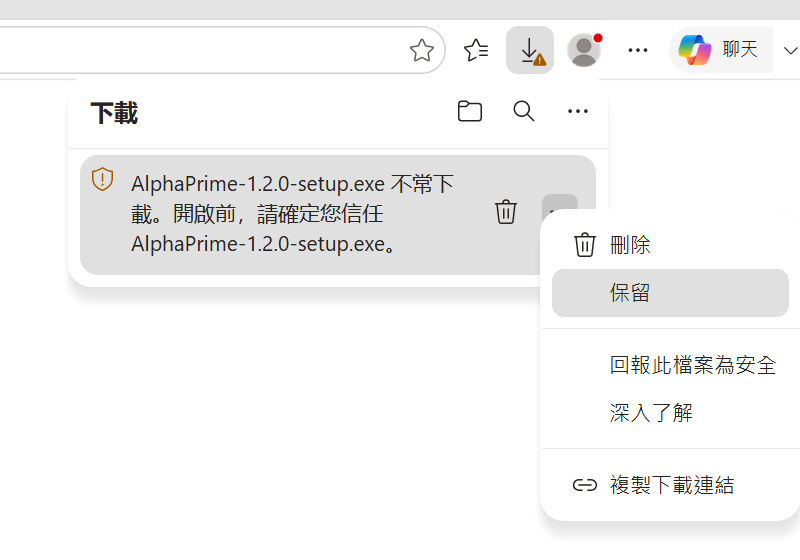
Avis « peu téléchargé »
1Ouvrez le panneau des téléchargements. Le programme d’installation est signalé comme peu téléchargé.
Menu « ⋯ » → Conserver
2Survolez-le, cliquez sur « ⋯ », puis choisissez « Conserver ».
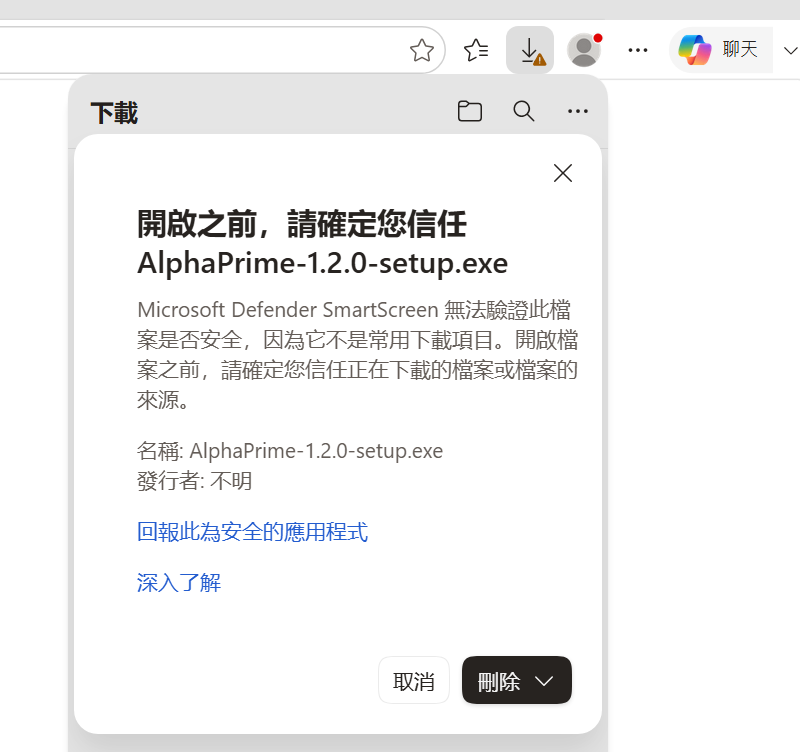
Fenêtre de confirmation
3Une fenêtre de confirmation s’ouvre. Cliquez sur la petite flèche à côté du bouton principal.
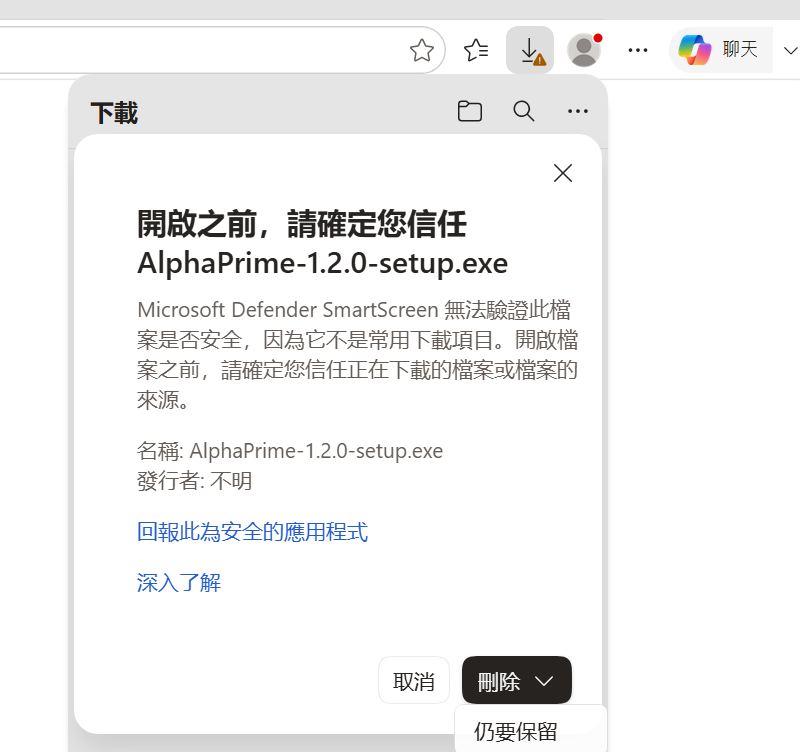
Conserver quand même
4Choisissez « Conserver quand même ».

Les captures montrent Edge en chinois traditionnel ; les boutons sont aux mêmes endroits dans votre langue.

Google Chrome

Chrome télécharge généralement le programme sans rien demander. Si le panneau des téléchargements affiche un avertissement, cliquez sur « Conserver » (ou « Conserver quand même »).

2

Étape 2 · Windows affiche « Windows a protégé votre ordinateur »

Double-cliquez sur le programme d’installation téléchargé. Si cette fenêtre bleue apparaît, il s’agit de Microsoft Defender SmartScreen.

Illustration. Votre Windows peut être légèrement différent.

  1. Cliquez sur « Informations complémentaires » (le petit lien dans le texte).
  2. Cliquez ensuite sur « Exécuter quand même ». Si vous préférez ne pas continuer, cliquez sur « Ne pas exécuter ».
3

Étape 3 · Installez comme d’habitude

Après « Exécuter quand même », l’assistant d’installation d’AlphaPrime démarre. Si Windows demande l’autorisation d’apporter des modifications, choisissez Oui ; si Sécurité Windows affiche un avis d’analyse, laissez-la se terminer puis continuez.