手順 1.ブラウザーでファイルを保持する
Edge や Chrome は、ダウンロード数の少ないファイルを一度止めることがあります。保持を選んでください。
Microsoft Edge
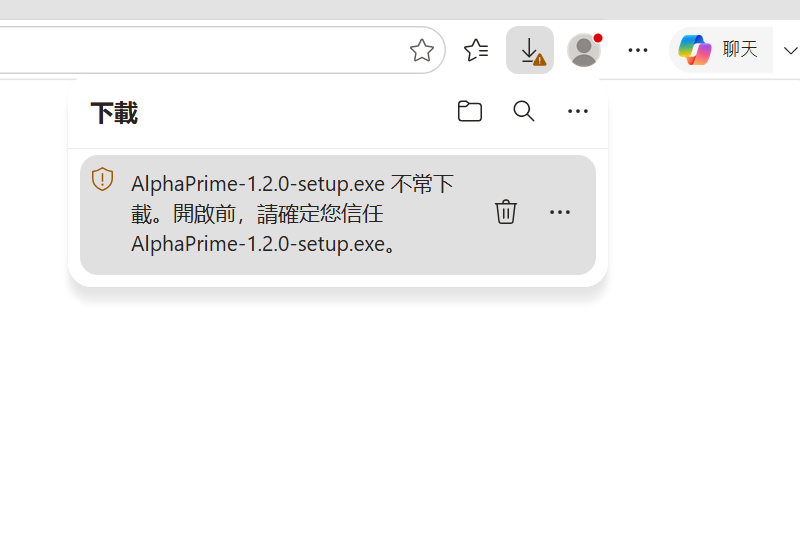
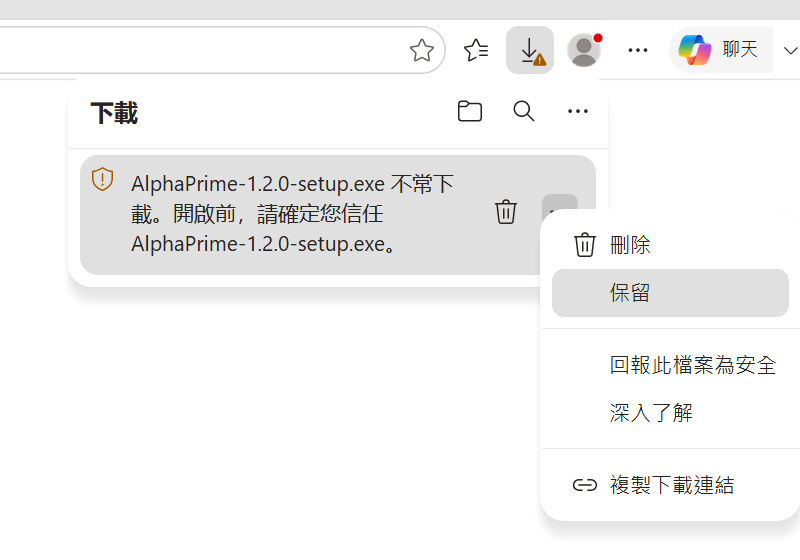
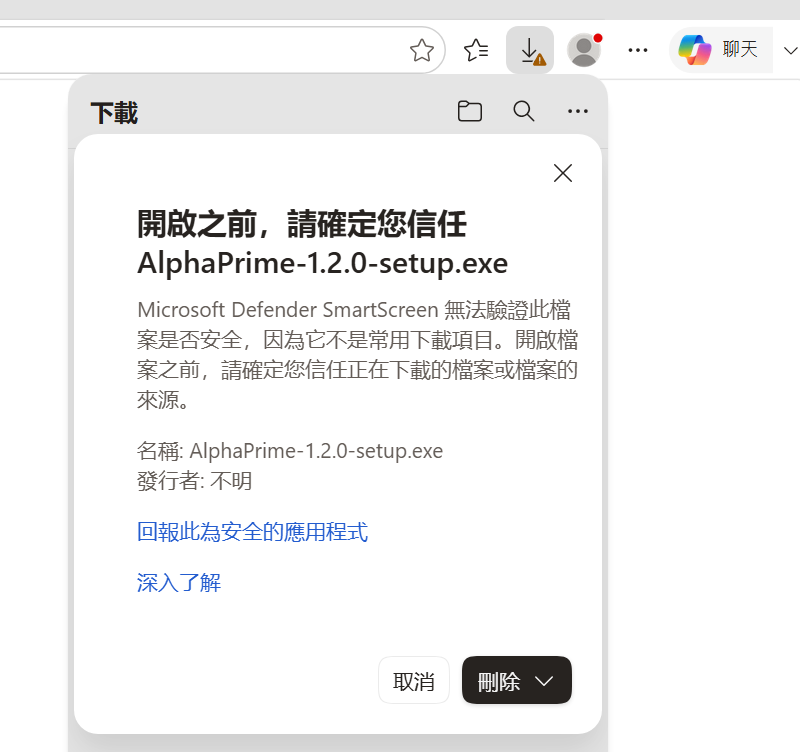
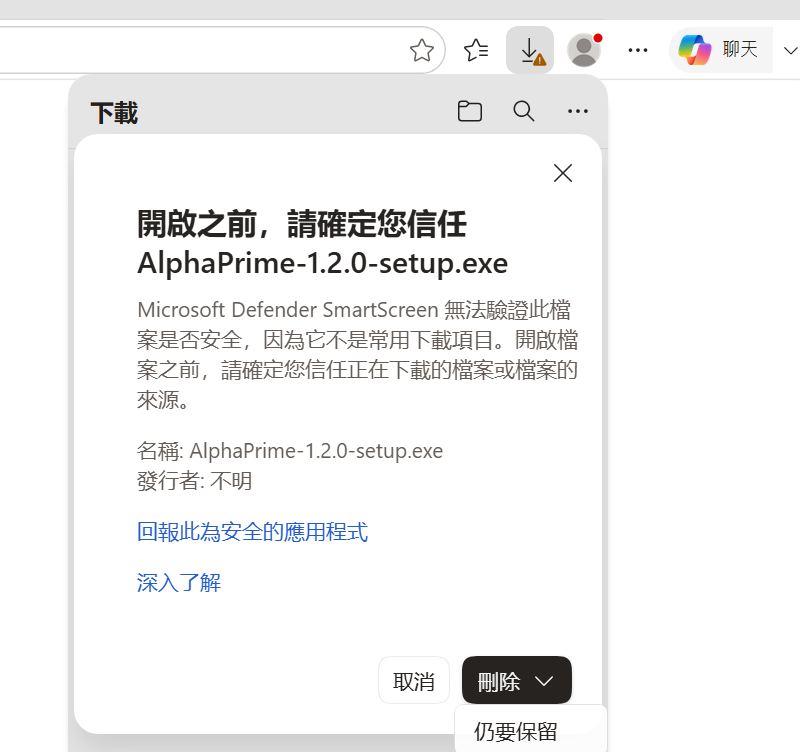
スクリーンショットは繁体字中国語版の Edge です。ボタンの位置はどの言語でも同じです。
Google Chrome
Chrome は通常、確認なしでダウンロードします。ダウンロードのパネルに警告が出たら「保存」(または「保存する」)をクリックしてください。
 STRATEGY RESEARCH TECHNOLOGY
 AlphaPrime
AlphaPrime は新しい発行元のため、Windows はまだこのインストーラーを認識していません。以下の手順で続行できます(約 1 分)。
Edge や Chrome は、ダウンロード数の少ないファイルを一度止めることがあります。保持を選んでください。
スクリーンショットは繁体字中国語版の Edge です。ボタンの位置はどの言語でも同じです。
Chrome は通常、確認なしでダウンロードします。ダウンロードのパネルに警告が出たら「保存」(または「保存する」)をクリックしてください。
ダウンロードしたインストーラーをダブルクリックします。この青いウィンドウが出たら、Microsoft Defender SmartScreen です。
イメージ図です。お使いの Windows では表示が少し異なる場合があります。
「実行」をクリックすると、AlphaPrime のセットアップが始まります。Windows が変更の許可を求めたら「はい」を選び、Windows セキュリティがスキャンの通知を表示したら、終わるまで待ってから続行してください。
お使いの Windows のバージョンと画面の表示をお知らせください。サポートします。