
VALYNOXSTRATEGY RESEARCH TECHNOLOGY
AlphaPrimeAlphaPrime
CONTROL DESDE EL MÓVIL

Tu mesa de análisis.
En el bolsillo.

Conecta Claude en tu móvil con AlphaPrime en tu ordenador. Mira cómo va una ejecución, ponla en pausa o prepara la siguiente, estés donde estés.

Lo que puedes hacer desde el móvil

Consultar

«¿Cuánto le falta a la ejecución?» «Muéstrame las 5 mejores estrategias.» Claude lo lee directamente de AlphaPrime.

Pausar y reanudar

Se aplica en cuanto lo pides.

Preparar la siguiente ejecución

Iniciar o detener una ejecución, aplicar ajustes, ejecutar una validación o un walk-forward, guardar en la biblioteca o exportar. Cada acción espera tu confirmación en el móvil.

Preguntar por los ajustes

Qué significa un campo, qué poner, qué revisar antes de empezar.
Qué necesitas

  • AlphaPrime abierto en tu ordenador.
  • Una cuenta de Claude (claude.ai o la app de Claude).
  • Tu cuenta de miembro de AlphaPrime, la de tu compra.

Configúralo una vez

  1. 1

    Activa el control desde el móvil

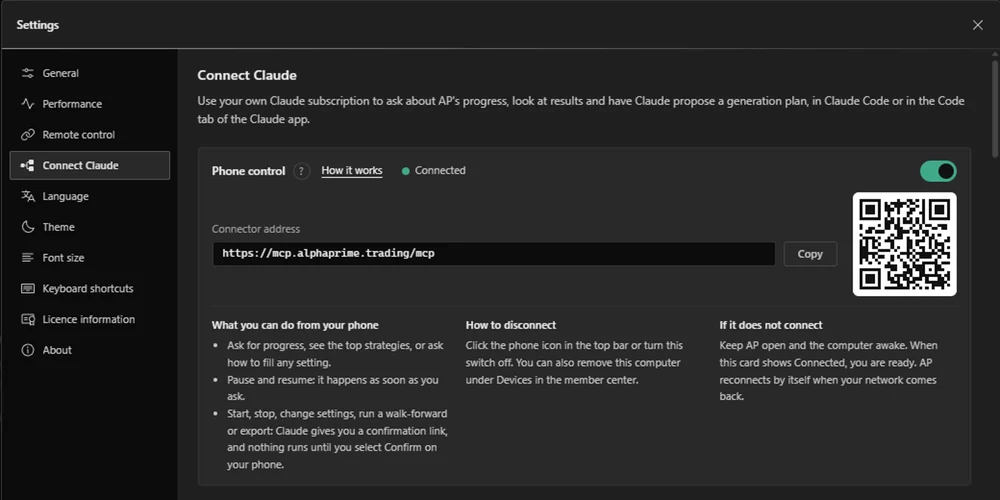
    En AlphaPrime, abre Ajustes (el engranaje abajo en la barra lateral izquierda) ▸ Conectar Claude. Arriba, activa Control desde el móvil. Cuando muestre Conectado, copia la dirección del conector que aparece al lado.

  2. 2

    Añade AlphaPrime a Claude

    En claude.ai, abre Configuración ▸ Conectores ▸ Añadir conector personalizado. Llámalo AlphaPrime, pega la dirección y pulsa Añadir. Los conectores que añades ahí también aparecen en la app de Claude de tu móvil.

  3. 3

    Inicia sesión y permite

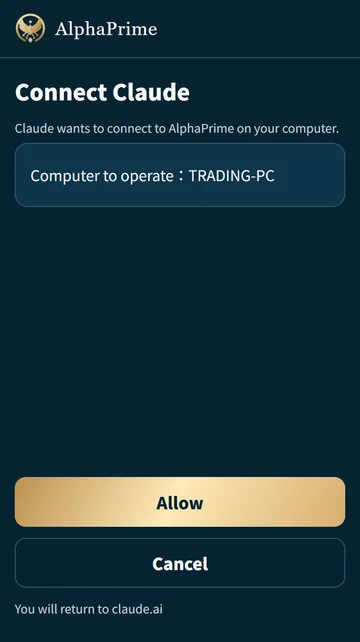
    Pulsa Conectar. Se abre la página de AlphaPrime: inicia sesión con tu cuenta de miembro, comprueba el nombre del ordenador y pulsa Permitir.

  4. 4

    Pregunta desde el móvil

    Abre la app de Claude, inicia un chat, activa AlphaPrime en el menú de herramientas y pregunta.

Ajustes ▸ Conectar Claude ▸ Control desde el móvil, activado.
Inicia sesión y pulsa Permitir.
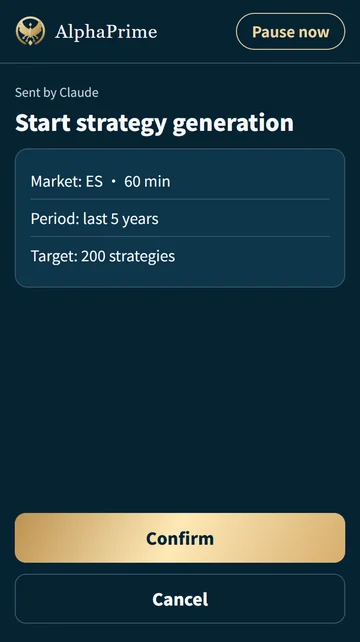
Una confirmación en el móvil.

Las capturas están en inglés; en tu equipo aparecen en tu idioma.

Cada cambio espera tu visto bueno

Cuando pides algo que cambia tu trabajo, Claude te da un enlace. Ábrelo, revisa el resumen y pulsa Confirmar. El enlace vale durante 5 minutos. La misma tarjeta aparece también en AlphaPrime en tu ordenador, y cuenta la que respondas primero. Pausar ahora, arriba en la página, pausa la ejecución al instante.

Desconecta cuando quieras

  • En tu ordenador: haz clic en el icono del móvil de la barra superior o desactiva Control desde el móvil.
  • En el área de miembros: abre «Devices» y pulsa «Remove» junto al ordenador.
  • En Claude: elimina el conector AlphaPrime en Configuración ▸ Conectores.

Preguntas frecuentes

Claude dice que AlphaPrime no está conectado.

Deja AlphaPrime abierto y el ordenador sin suspender, y comprueba que Control desde el móvil muestre Conectado. AlphaPrime se vuelve a conectar solo cuando vuelve la red.

La página de inicio de sesión me pide activar primero el control desde el móvil.

Activa Control desde el móvil en AlphaPrime en tu ordenador y vuelve a pulsar Conectar en Claude.

La página de inicio de sesión me pide otra cuenta.

Inicia sesión con la cuenta de miembro con la que compraste AlphaPrime.

El enlace de confirmación dice que ha caducado.

Los enlaces duran 5 minutos. Pide a Claude que lo envíe de nuevo.

¿Es seguro?

Hacen falta dos llaves: tu inicio de sesión de miembro y una clave propia de este ordenador que nunca sale de él. En tu ordenador no se abre ninguna entrada desde internet; es AlphaPrime quien se conecta, con cifrado. Cada cambio espera tu confirmación.

Tengo más de un ordenador.

Activa Control desde el móvil en cada uno. Al pulsar Permitir, elige el ordenador que manejará esta conexión.

¿Dónde se guarda una estrategia exportada?

Al confirmar, el cuadro de guardar se abre en tu ordenador.