
VALYNOXSTRATEGY RESEARCH TECHNOLOGY
AlphaPrimeAlphaPrime
AYUDA DE INSTALACIÓN

¿Ves un aviso azul al instalar?
Es lo esperado.

AlphaPrime es un editor nuevo, así que Windows todavía no reconoce el instalador. Sigue estos pasos para continuar; lleva aproximadamente un minuto.

1

Paso 1 · El navegador te pide conservar el archivo

Edge y Chrome pueden retener archivos que pocas personas han descargado. Elige conservarlo.

Microsoft Edge
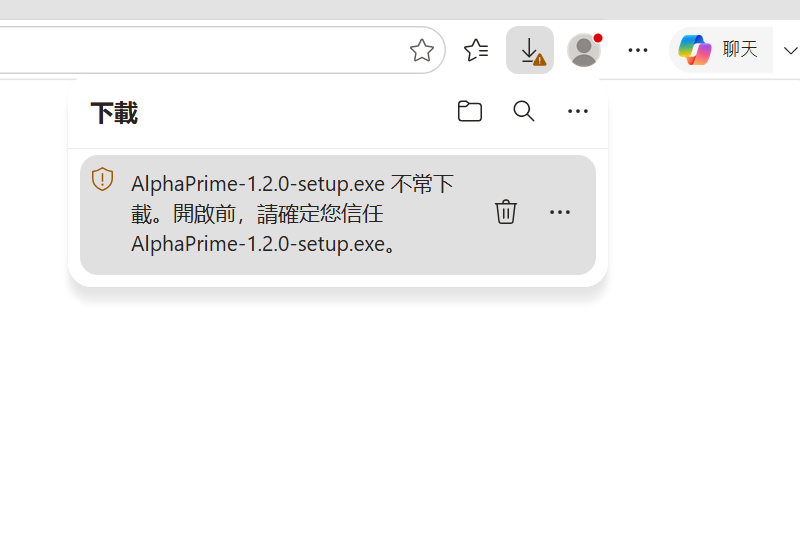
Aviso de descarga poco habitual
1Abre el panel de descargas. El instalador aparece marcado como poco descargado.
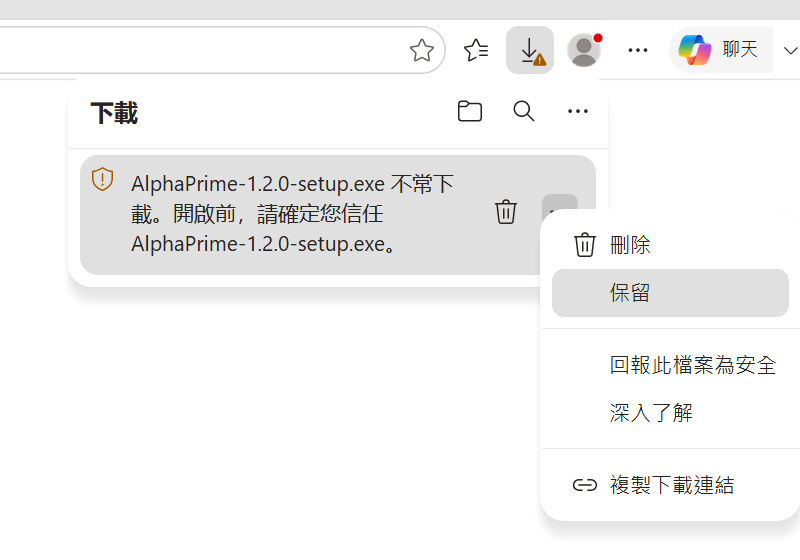
Menú «⋯» → Conservar
2Pasa el ratón por encima, pulsa «⋯» y elige «Conservar».
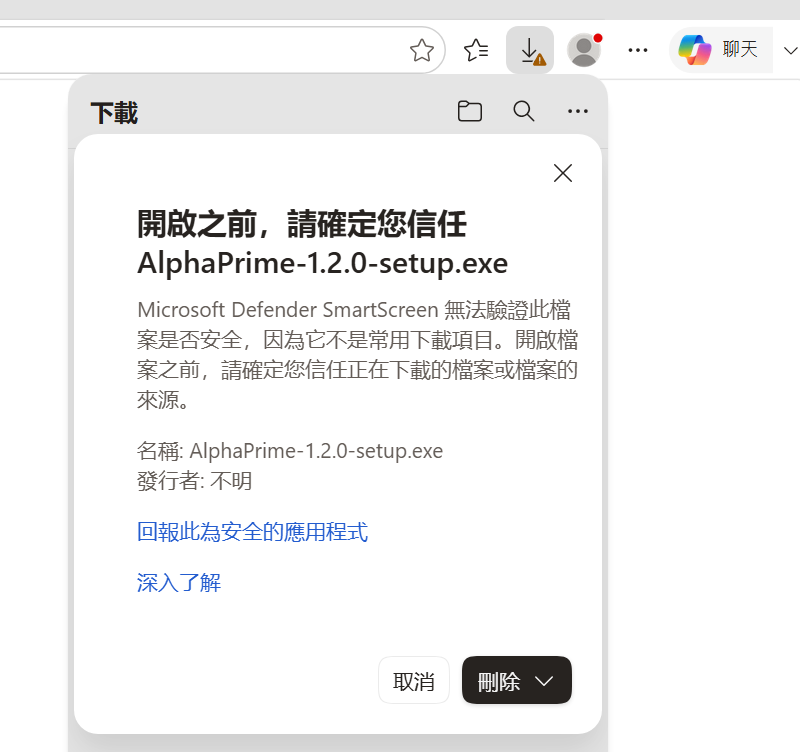
Ventana de confirmación
3Se abre una ventana de confirmación. Pulsa la flecha pequeña junto al botón principal.
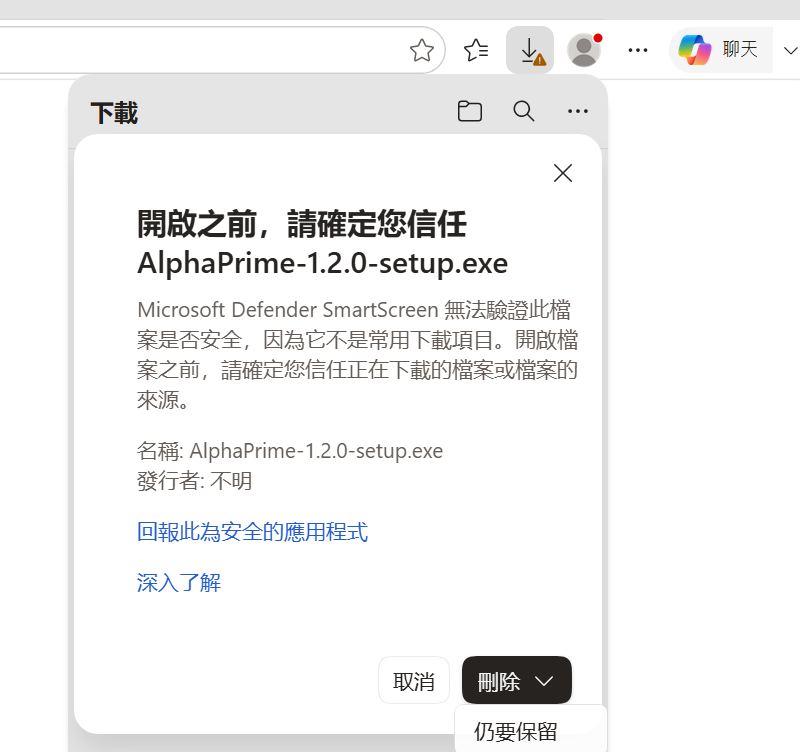
Conservar de todos modos
4Elige «Conservar de todos modos».

Las capturas muestran Edge en chino tradicional; los botones están en el mismo sitio en tu idioma.

Google Chrome

Chrome suele descargar el instalador sin preguntar. Si el panel de descargas muestra un aviso, pulsa «Conservar» (o «Conservar de todos modos»).

2

Paso 2 · Windows dice «Windows protegió su PC»

Haz doble clic en el instalador descargado. Si aparece esta ventana azul, es Microsoft Defender SmartScreen.

Ilustración. Tu Windows puede verse algo distinto.

  1. Pulsa «Más información» (el enlace pequeño del texto).
  2. Después pulsa «Ejecutar de todas formas». Si prefieres no continuar, pulsa «No ejecutar».
3

Paso 3 · Instala como siempre

Tras «Ejecutar de todas formas» se inicia el asistente de instalación de AlphaPrime. Si Windows pide permiso para hacer cambios, elige Sí; si Seguridad de Windows muestra un aviso de análisis, deja que termine y continúa.