
VALYNOXSTRATEGY RESEARCH TECHNOLOGY
AlphaPrimeAlphaPrime
STEUERUNG PER HANDY

Ihr Research-Schreibtisch.
In der Tasche.

Verbinden Sie Claude auf Ihrem Handy mit AlphaPrime auf Ihrem Computer. Sehen Sie, wie weit ein Lauf ist, pausieren Sie ihn oder bereiten Sie den nächsten vor, wo immer Sie sind.

Das können Sie per Handy

Nachsehen

„Wie weit ist der Lauf?“ „Zeig mir die Top 5 Strategien.“ Claude liest es direkt aus AlphaPrime.

Pausieren und fortsetzen

Wirkt, sobald Sie es sagen.

Den nächsten Lauf vorbereiten

Einen Lauf starten oder stoppen, Einstellungen übernehmen, eine Validierung oder einen Walk-forward starten, in der Bibliothek speichern oder exportieren. Alles wartet auf Ihre Bestätigung am Handy.

Nach Einstellungen fragen

Was ein Feld bedeutet, was einzustellen ist, was Sie vor dem Start prüfen sollten.
Was Sie brauchen

  • AlphaPrime geöffnet auf Ihrem Computer.
  • Ein Claude-Konto (claude.ai oder die Claude-App).
  • Ihr AlphaPrime-Mitgliedskonto, mit dem Sie gekauft haben.

Einmal einrichten

  1. 1

    Steuerung per Handy einschalten

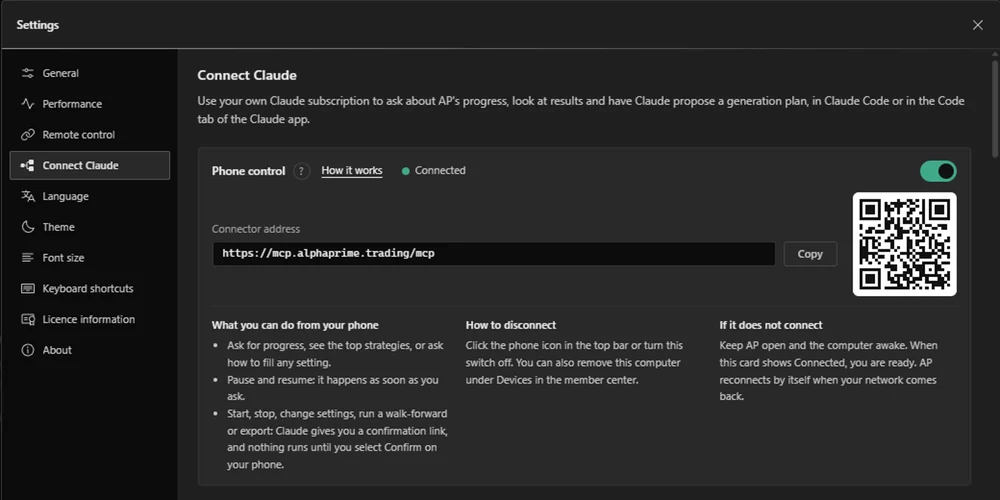
    Öffnen Sie in AlphaPrime Einstellungen (das Zahnrad unten in der linken Seitenleiste) ▸ Claude verbinden. Schalten Sie oben „Steuerung per Handy“ ein. Steht dort „Verbunden“, kopieren Sie die Connector-Adresse daneben.

  2. 2

    AlphaPrime zu Claude hinzufügen

    Öffnen Sie auf claude.ai Einstellungen ▸ Konnektoren ▸ Benutzerdefinierten Konnektor hinzufügen. Nennen Sie ihn AlphaPrime, fügen Sie die Adresse ein und wählen Sie Hinzufügen. Dort hinzugefügte Konnektoren erscheinen auch in der Claude-App auf Ihrem Handy.

  3. 3

    Anmelden und erlauben

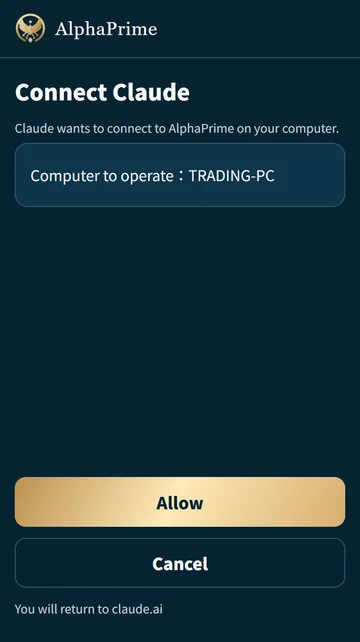
    Wählen Sie Verbinden. Die AlphaPrime-Seite öffnet sich: Melden Sie sich mit Ihrem Mitgliedskonto an, prüfen Sie den Computernamen und wählen Sie Erlauben.

  4. 4

    Vom Handy aus fragen

    Öffnen Sie die Claude-App, beginnen Sie einen Chat, schalten Sie AlphaPrime im Werkzeugmenü ein und fragen Sie.

Einstellungen ▸ Claude verbinden ▸ Steuerung per Handy, eingeschaltet.
Anmelden und Erlauben wählen.
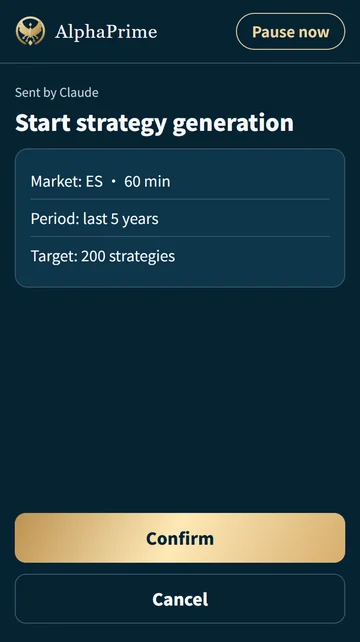
Eine Bestätigung auf dem Handy.

Die Bildschirmfotos zeigen die englische Oberfläche; bei Ihnen erscheint sie in Ihrer Sprache.

Jede Änderung wartet auf Ihr OK

Wenn Sie etwas anfordern, das Ihre Arbeit verändert, schickt Claude Ihnen einen Link. Öffnen Sie ihn, prüfen Sie die Zusammenfassung und wählen Sie Bestätigen. Der Link gilt 5 Minuten. Dieselbe Karte erscheint auch in AlphaPrime auf Ihrem Computer; es zählt, wo Sie zuerst antworten. „Jetzt pausieren“ oben auf der Seite pausiert den Lauf sofort.

Jederzeit trennen

  • Am Computer: Klicken Sie auf das Handy-Symbol in der oberen Leiste oder schalten Sie „Steuerung per Handy“ aus.
  • Im Mitgliederbereich: Öffnen Sie „Devices“ und wählen Sie „Remove“ neben dem Computer.
  • In Claude: Entfernen Sie den AlphaPrime-Konnektor unter Einstellungen ▸ Konnektoren.

Häufige Fragen

Claude meldet, AlphaPrime sei nicht verbunden.

Lassen Sie AlphaPrime geöffnet und den Computer wach und prüfen Sie, ob „Steuerung per Handy“ „Verbunden“ zeigt. AlphaPrime verbindet sich von selbst wieder, sobald das Netzwerk zurück ist.

Die Anmeldeseite verlangt, zuerst die Steuerung per Handy einzuschalten.

Schalten Sie „Steuerung per Handy“ in AlphaPrime auf Ihrem Computer ein und wählen Sie in Claude erneut Verbinden.

Die Anmeldeseite verlangt ein anderes Konto.

Melden Sie sich mit dem Mitgliedskonto an, mit dem AlphaPrime gekauft wurde.

Der Bestätigungslink ist abgelaufen.

Links gelten 5 Minuten. Bitten Sie Claude, ihn erneut zu senden.

Ist das sicher?

Es braucht zwei Schlüssel: Ihre Mitgliedsanmeldung und einen Schlüssel, der zu diesem Computer gehört und ihn nie verlässt. Auf Ihrem Computer wird nichts zum Internet hin geöffnet; AlphaPrime baut die Verbindung selbst auf, verschlüsselt. Jede Änderung wartet auf Ihre Bestätigung.

Ich habe mehrere Computer.

Schalten Sie „Steuerung per Handy“ auf jedem ein. Beim Erlauben wählen Sie den Computer, den diese Verbindung steuert.

Wohin wird eine exportierte Strategie gespeichert?

Nach Ihrer Bestätigung öffnet sich der Speichern-Dialog auf Ihrem Computer.