
VALYNOXSTRATEGY RESEARCH TECHNOLOGY
AlphaPrimeAlphaPrime
INSTALLATIONSHILFE

Blaue Warnung bei der Installation?
Das ist zu erwarten.

AlphaPrime ist ein neuer Herausgeber, deshalb erkennt Windows das Installationsprogramm noch nicht. Mit diesen Schritten geht es weiter – es dauert etwa eine Minute.

1

Schritt 1 · Der Browser bittet, die Datei zu behalten

Edge und Chrome halten Dateien zurück, die nur wenige Personen heruntergeladen haben. Wählen Sie „Behalten“.

Microsoft Edge
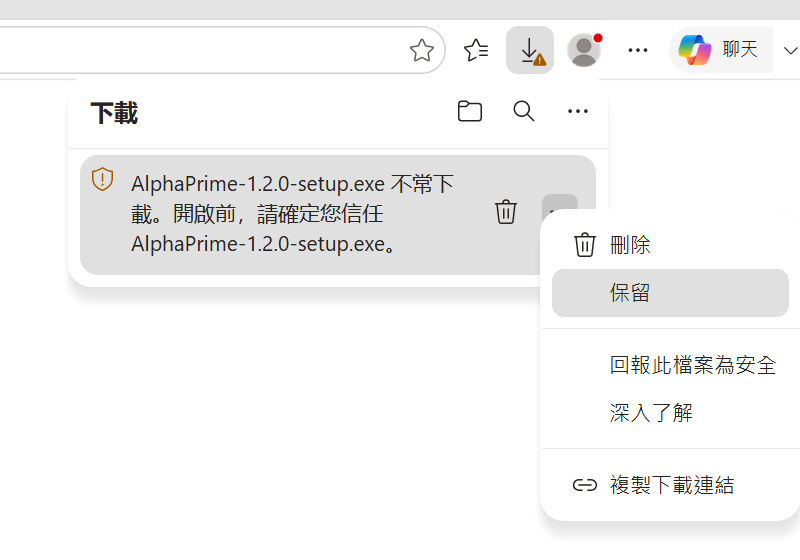
Hinweis „selten heruntergeladen“
1Öffnen Sie den Download-Bereich. Das Installationsprogramm ist als selten heruntergeladen markiert.
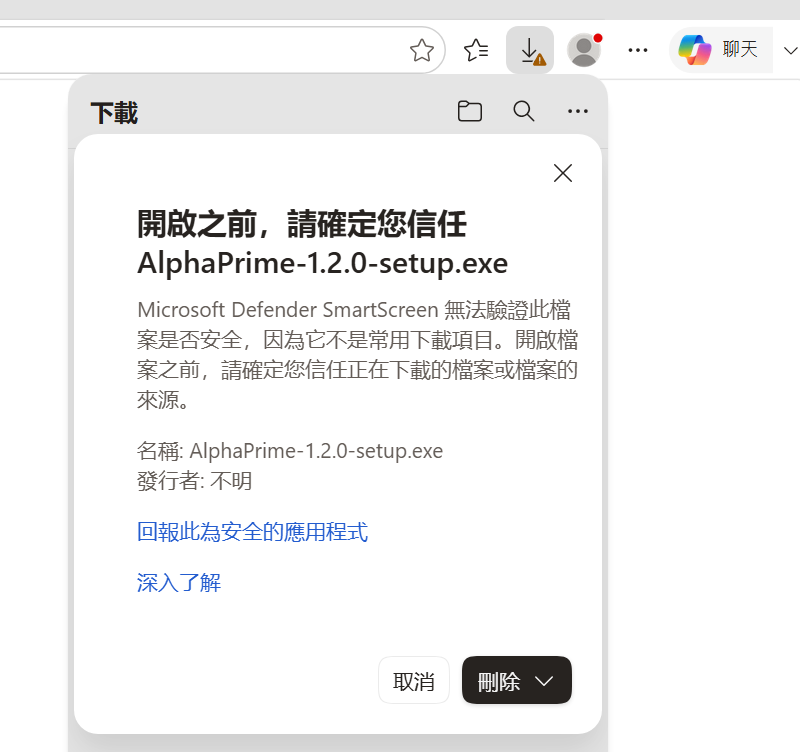
Menü „⋯“ → Beibehalten
2Fahren Sie mit der Maus darüber, klicken Sie auf „⋯“ und wählen Sie „Beibehalten“.
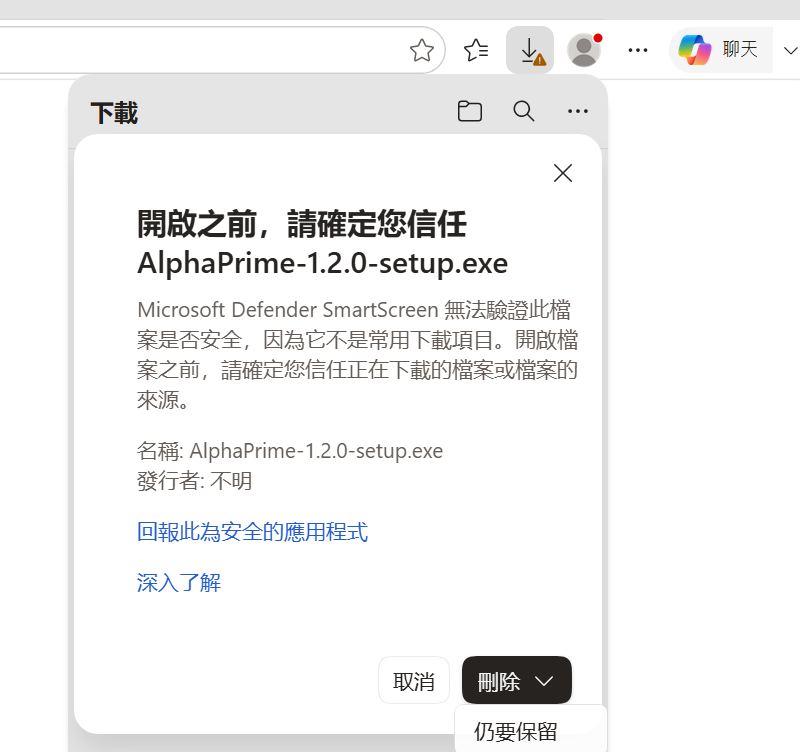
Bestätigungsfenster
3Ein Bestätigungsfenster öffnet sich. Klicken Sie auf den kleinen Pfeil neben der Hauptschaltfläche.
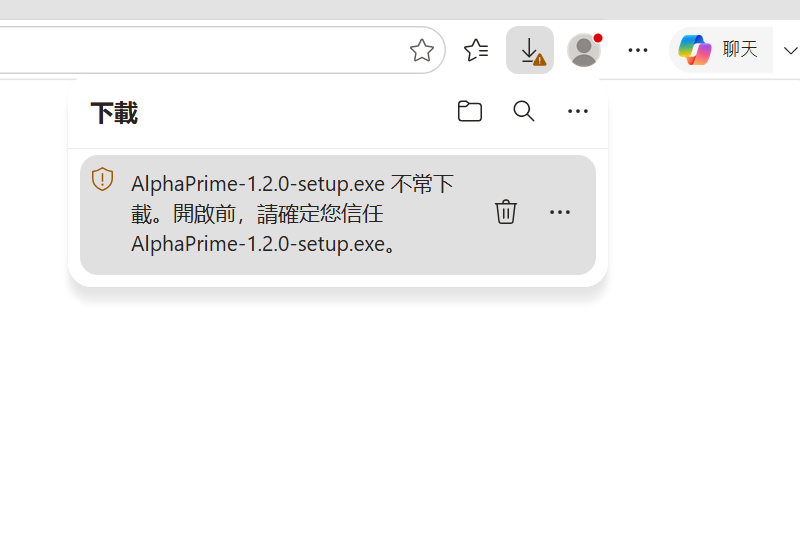
Trotzdem beibehalten
4Wählen Sie „Trotzdem beibehalten“.

Die Screenshots zeigen Edge auf Traditionell Chinesisch; die Schaltflächen sind in Ihrer Sprache an denselben Stellen.

Google Chrome

Chrome lädt das Installationsprogramm meist ohne Rückfrage herunter. Zeigt der Download-Bereich eine Warnung, klicken Sie auf „Behalten“ (oder „Trotzdem behalten“).

2

Schritt 2 · Windows zeigt „Der Computer wurde durch Windows geschützt“

Doppelklicken Sie auf das heruntergeladene Installationsprogramm. Erscheint dieses blaue Fenster, ist es Microsoft Defender SmartScreen.

Illustration. Ihr Windows kann etwas anders aussehen.

  1. Klicken Sie auf „Weitere Informationen“ (der kleine Link im Text).
  2. Klicken Sie dann auf „Trotzdem ausführen“. Möchten Sie nicht fortfahren, klicken Sie auf „Nicht ausführen“.
3

Schritt 3 · Wie gewohnt installieren

Nach „Trotzdem ausführen“ startet der AlphaPrime-Installationsassistent. Fragt Windows nach der Erlaubnis für Änderungen, wählen Sie „Ja“; zeigt die Windows-Sicherheit einen Scan-Hinweis, warten Sie, bis er fertig ist, und fahren Sie fort.