휴대폰에서 할 수 있는 일
상황 확인
"지금 얼마나 진행됐어?" "상위 5개 전략 보여 줘." Claude가 AlphaPrime에서 바로 읽어 줍니다.
일시 정지와 재개
말하는 즉시 적용됩니다.
다음 실행 준비
생성 시작·중지, 설정 적용, 검증이나 워크 포워드, 라이브러리 저장, 내보내기. 모두 휴대폰에서 확인해야 실행됩니다.
설정 질문
각 칸의 뜻, 설정값, 시작 전 점검할 것.
 STRATEGY RESEARCH TECHNOLOGY
 AlphaPrime
휴대폰의 Claude를 컴퓨터의 AlphaPrime에 연결하세요. 어디서든 생성이 어디까지 왔는지 보고, 일시 정지하거나 다음 실행을 준비할 수 있습니다.
"지금 얼마나 진행됐어?" "상위 5개 전략 보여 줘." Claude가 AlphaPrime에서 바로 읽어 줍니다.
말하는 즉시 적용됩니다.
생성 시작·중지, 설정 적용, 검증이나 워크 포워드, 라이브러리 저장, 내보내기. 모두 휴대폰에서 확인해야 실행됩니다.
각 칸의 뜻, 설정값, 시작 전 점검할 것.
AlphaPrime에서 "설정"(왼쪽 사이드바 맨 아래 톱니바퀴) ▸ "Claude 연결"을 열고 맨 위 "휴대폰 조작"을 켜세요. "연결됨"이 보이면 옆의 연결 주소를 복사하세요.
claude.ai에서 "설정" ▸ "커넥터" ▸ "사용자 지정 커넥터 추가"를 열고, 이름은 AlphaPrime, 주소를 붙여 넣은 뒤 "추가"를 누르세요. 여기서 추가한 커넥터는 휴대폰의 Claude 앱에도 나타납니다.
"연결"을 누르면 AlphaPrime 페이지가 열립니다. 회원 계정으로 로그인하고 컴퓨터 이름을 확인한 뒤 "허용"을 누르세요.
휴대폰의 Claude 앱에서 새 대화를 열고, 도구 메뉴에서 AlphaPrime을 켠 뒤 물어보세요.
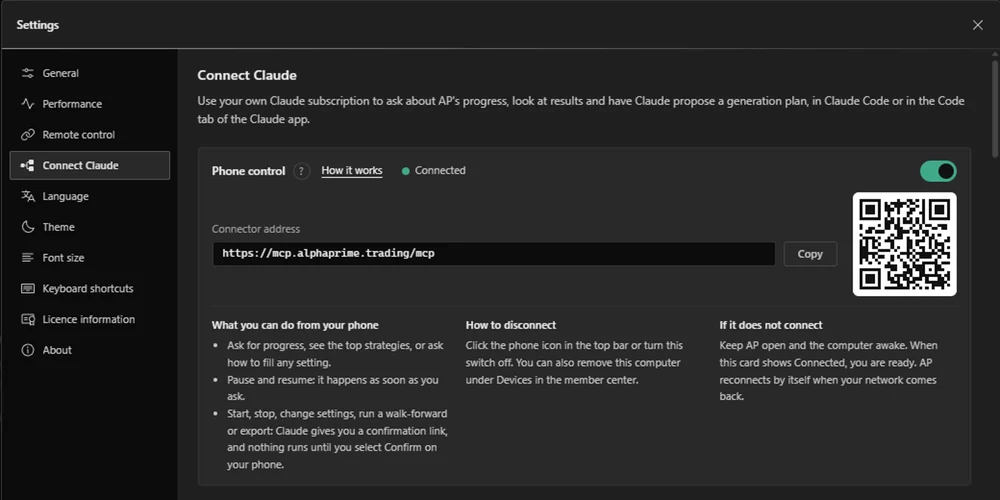
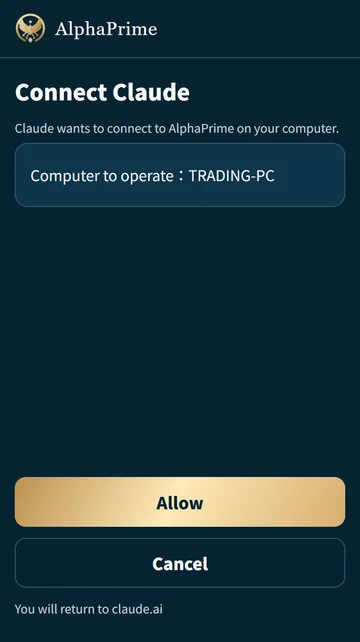
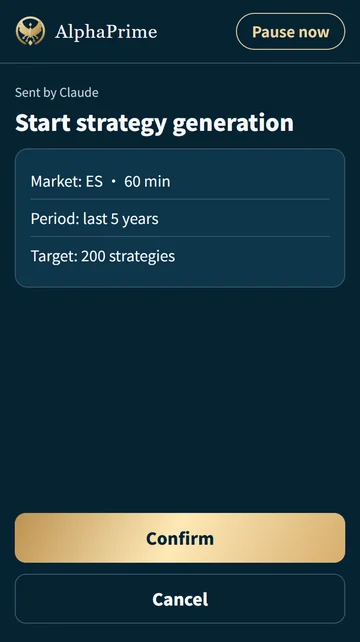
화면은 영어 예시입니다. 실제 화면은 설정한 언어로 표시됩니다.
작업 내용을 바꾸는 요청을 하면 Claude가 링크를 보내 줍니다. 열어서 요약을 확인하고 "확인"을 누르세요. 링크는 5분 동안 유효합니다. 같은 카드가 컴퓨터의 AlphaPrime에도 나타나며, 먼저 누른 쪽이 적용됩니다. 페이지 위쪽의 "지금 일시 정지"를 누르면 생성이 바로 멈춥니다.
AlphaPrime을 켜 두고 컴퓨터가 절전 모드에 들어가지 않게 한 뒤, "휴대폰 조작"에 "연결됨"이 보이는지 확인하세요. 네트워크가 돌아오면 AlphaPrime이 알아서 다시 연결합니다.
컴퓨터의 AlphaPrime에서 "휴대폰 조작"을 켠 뒤 Claude에서 "연결"을 다시 누르세요.
AlphaPrime을 구매한 회원 계정으로 로그인하세요.
링크는 5분 동안 유효합니다. Claude에게 다시 보내 달라고 하세요.
열쇠 두 개가 필요합니다. 회원 로그인과, 이 컴퓨터에만 있는 키입니다. 이 키는 컴퓨터 밖으로 나가지 않습니다. 컴퓨터에는 외부로 열리는 문이 없고, AlphaPrime이 직접 암호화해 연결합니다. 모든 변경은 확인을 기다립니다.
각 컴퓨터에서 "휴대폰 조작"을 켜세요. "허용"을 누를 때 이번 연결로 조작할 컴퓨터를 고릅니다.
확인하면 컴퓨터에서 저장 창이 열립니다.
화면에 보이는 문구를 알려 주시면 단계별로 도와드리겠습니다.